Почистване на диска в Windows 10

Твърдите дискове стават все по-големи, но на тях все още няма достатъчно място. Това е още по-вярно, ако използвате SSD вместо традиционния механичен твърд диск.
Специално за вас ще ви разкажем за 7 начина, по които можете освободете място на твърдия диск, премахване на ненужни „боклуци“, задръстващи твърдия ви диск.
Стартирайте Почистване на диска
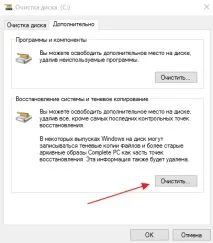
Windows 10 (както почти всички предишни Windows) включва вграден инструмент за почистване на диска, с който можете да изтривате временни и ненужни файлове. За достъп до него, просто щракнете с десния бутон върху твърдия диск и изберете "Properties".
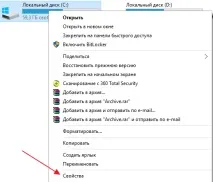
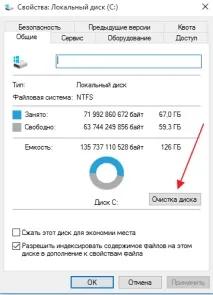
Изберете "Почистване на диска" в прозореца на свойствата на диска.
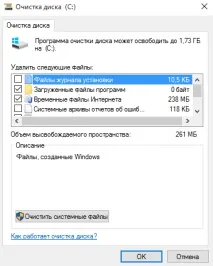
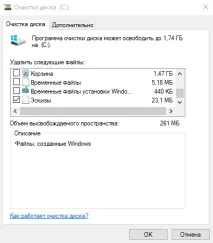
Изберете типовете файлове, които искате да изтриете, и щракнете върху OK. Можете да изберете временни файлове, регистрационни файлове, файлове в кошчето и други несъществени файлове, които да изтриете. Можете също така да почистите системните файлове, които не са в този списък. Щракнете върху бутона "Почистване на системните файлове", ако искате да изтриете неизползваните системни файлове.
Премахнете "тежки" приложения
Премахването на неизползвани програми може да освободи място на твърдия ви диск, но някои програми използват много малко място, премахването им едва ли ще промени цялостната картина. Следователно, в раздела „Програми и функции“ програмите могат да бъдат сортирани по размер. Натиснете Win + X и изберете Програми и функции. Щракнете върху името на полето "Размер", за да сортирате приложенията по размер. Изберете програмата, от която се нуждаете, и щракнете върху бутона "Премахване"
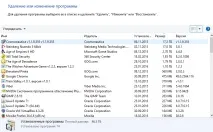
В Windows 10 можете да отидете на Старт - Настройки - Система - Приложения и функции, за да премахнете всички програми от компютъра си, както и някои вградени приложения за Windows 10. За да премахнете всички вградени приложения за Windows 10 и проследяване в системата, можете да използвате статията „11 безплатни помощни програми, които деактивират проследяването в Windows 10“
Анализирайте твърдия си диск
За да разберете каква информация заема повече място на вашия твърд диск, можете да използвате програмата за анализ на твърдия диск. Това приложение ще сканира вашия твърд диск и ще ви покаже кои файлове и папки заемат най-много дисково пространство. Има много подобни програми, но можете да опитате Windirstat. Програмата е безплатна, на руски език. След стартирането на програмите той ще сканира всички ваши дискове (или конкретен) и ясно ще покаже какво прави твърдият ви диск.