Почистете iTunes
iTunes е прекрасен в управлението на музиката. Независимо от това, в един момент ще е необходимо да подредите и подредите библиотеката на iTunes: липсващи корици, дубликати на музикални файлове, липсващи или неправилни тагове, без дати, неправилни или без жанрове и без критерии за оценка и сортиране, добрите от по-малко добри или дори лоши песни разграничи ... най-късно при съставянето на музикалния списък за приятна вечер или следващото пътуване с кола това взема своето.
В тази статия бих искал да покажа как можете успешно да оборудвате голяма библиотека на iTunes с няколкостотин музикални парчета за относително кратко време с метаданни (тагове), да ги сортирате според вашите предпочитания и да премахнете дубликати, без да се притеснявате.
На първо място: без значение какво има другаде, не можете да почистите (голяма) библиотека на iTunes от един ден до следващия. Винаги става малко - в случай на големи медийни библиотеки, дори няколко седмици! - последен. Има много уроци по темата, така че, моля, опитайте всички други предложени решения, в крайна сметка ще се видим отново тук. Защо е така? Защото, за разлика от много други автори на различни уроци, слушам (и управлявам) музика с iTunes през цялото време и затова най-много се интересувам от подредена медийна библиотека.
Последна актуализация на 23 ноември 2013 г .: Все още трябва да актуализирам публикацията, но Не препоръчвам TuneUp. Сам търся алтернатива и съответно ще актуализирам тази публикация.
Стъпка 1: метаданни (тагове)
Първата стъпка към изчистената музикална колекция на iTunes е досадната, но необходима работа по добавяне на метаданни към съществуващите музикални парчета. Тези метаданни (ID3 тагове) са информация за съответното музикално произведение и се показват в iTunes, както и в други MP3 плейъри или CD плейъри, които могат да четат метаданни. Те съдържат информация като изпълнителя и заглавието на музикалното произведение, годината и името на албума, номера на песента, жанра и т.н.
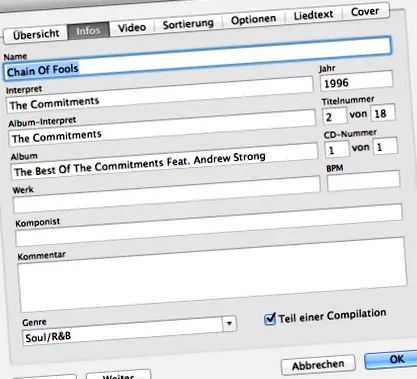
Ако обаче медийната библиотека се състои от повече от няколко музикални произведения (да, мисля за колекционерите с няколко GB музикални данни!), Нещата изглеждат съвсем различно: Тъй като не можем да направим нищо без правилни метаданни, този процес трябва да бъде толкова бърз да бъде направено възможно. Възможно е с големи музикални колекции само чрез автоматизация, използвайки програми, които ви освобождават от работата по идентифициране на музикални произведения и автоматично използват необходимите метаданни.
Аз лично го използвам за предоставяне и въвеждане на метаданни TuneUp. С TuneUp можете да оборудвате големи парчета от вашата медийна библиотека (около 500 парчета музика наведнъж) с метаданни и/или да ги коригирате. Маркирате няколкостотин песни директно в iTunes, плъзнете ги и ги пуснете в прозореца TuneUp и програмата автоматично добавя липсващата информация и липсващите изображения на корицата. Това работи много добре с актуални и добре познати парчета; дори TuneUp редовно се проваля с класически или нишови жанрове. Програмата е сравнително евтина, лиценз за цял живот за компютъра (с еднократна промяна), включително разходи за актуализации, малко под 30 USD. (Въпреки това се препоръчва пакетът TuneUp, тъй като той също така почиства липсващите изображения на корицата и дубликати!)
Има и алтернативи на TuneUp като SongGenie или PicardTagger, но според мен те са по-малко удобни за използване и се актуализират по-рядко. PicardTagger е безплатен, но никога не съм успял да постигна задоволителни резултати с него без големи усилия.
Веднага след като всички музикални произведения са оборудвани с подходящи метаданни, ние можем да се погрижим за оценяване и сортиране на медийната библиотека.
Стъпка 2: оценка
Втората и най-досадна част от подреждането на вашата iTunes библиотека е оценяването (и по този начин сортирането) на музикалните парчета. Това, което на пръв поглед звучи малко пресилено, се оказва разумно най-късно в ситуации като: За довечера с приятели ще пусна моите топ 100 музикални произведения. Или: Искам да запиша най-добрите джаз парчета, които имам на CD за дългото шофиране.
Често в нашите музикални колекции има песни, които така или иначе не искаме да чуваме. Например, когато дигитализирах колекцията си от CD, импортирах всички парчета от всеки компактдиск, въпреки че пропуснах повечето от песните на определени компактдискове и всъщност чух само няколко музикални парчета от тях. Независимо от това, този (субективен) боклук с данни се съхранява някъде в библиотеката на iTunes. И сега искаме да го филтрираме.
Какво да правя веднъж
- Създайте интелигентен плейлист (Файл> Създаване на нов интелигентен плейлист ...)
- Създайте правило за всички песни, които нямат рейтинг (вижте екранната снимка).
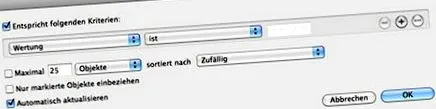
- Наименувайте новия интелигентен плейлист „Not Rated“ и го дефинирайте като източник за iTunes DJ (вижте екранната снимка). Ако не виждате „iTunes DJ“ в менюто на плейлиста, активирайте функцията под iTunes> Предпочитания> Общи> Преглед> iTunes DJ.
Какво да правим отново и отново
Сега, когато ви се иска, слушайте песните в iTunes DJ. Ако харесвате песента, която слушате, дайте й 2-5 звезди, ако изобщо не ви харесва, дайте 1 звезда. Продължавайте да правите това, докато вече не виждате песни в iTunes DJ. (Отне ми 2 месеца ...)
Ако правите нещо друго отстрани и не сте оценили няколко песни, няма значение. Те са в плейлиста „Без рейтинг“, докато не ги оцените ...
Ако не се показват повече песни, това означава, че цялата музикална библиотека на iTunes е оценена от вас! Едва сега можем да преминем към стъпка 3.
Стъпка 3: почистете, почистете и премахнете
В стъпка 2 чухте всички неоценени песни във вашата библиотека в iTunes и ги оценихте с 1-5 звезди. Сега, когато всичко е оценено, нека почистим библиотеката на iTunes.
Премахнете всички песни, които са оценени с 1 звезда
Сега нека изтрием всички песни, които сте оценили като „лоши“ (т.е. само с една звезда).
- В iTunes отворете изгледа на библиотеката> Музика.
- Сортирайте своята музикална колекция по "рейтинг", като сортирането трябва да бъде във възходящ ред (стрелката трябва да сочи нагоре - вижте екранна снимка).
- Откройте първата песен, която е оценена само с една звезда.
- Сега превъртете надолу, докато видите последната песен, която е оценена само със звездичка.
- Натиснете клавиша Shift на клавиатурата, докато щракнете върху последната песен, класирана само с една звезда. Сега всички песни, които сте оценили като „лоши“, са маркирани.
- Щракнете с десния бутон върху маркираната област в iTunes и изберете „Изтриване“ от контекстното меню.
- iTunes сега ще попита дали искате да премахнете избраните песни от вашата библиотека в iTunes. Отговорете с „Премахване“.
- iTunes незабавно пита дали искате да преместите избраните песни в кошчето или да ги запазите в папката iTunes Media. Изтрийте файловете за постоянно, като отговорите „Премести в кошчето“. (Това ще изтрие файловете от твърдия диск и ще бъде само в кошчето!)
- В iTunes вече е оставена чиста библиотека. Всички зле оценени музикални файлове вече са изтрити.
Премахване на дубликати
Има два начина за премахване на дубликати от вашата музикална колекция. Или го правите ръчно, или - ако сте закупили гореспоменатия TuneUp - автоматично.
Ръчно премахване на дубликати
Нека проверим дали има дубликати на високо оценените песни.
- В iTunes кликнете върху Файл> Показване на дубликати ... Изгледът на музиката вече се променя на списък, в който можете да видите всички дубликати.
- Сега задръжте клавиша CMD (Mac) или Ctrl (Windows) и кликнете върху дубликатите, един след друг. Маркираните файлове се изтриват, така че винаги кликвайте само върху дубликата, който е или по-добре оценен, или запазен с по-добро качество!
- Когато стигнете до дъното на списъка, изтрийте песните точно както направихме след избора на всички звездни песни: щракнете с десния бутон> Изтриване и потвърдете изтриването два пъти.
Автоматично премахване на дубликати
Ако сте закупили гореспоменатия пакет TuneUp, вие също сте инсталирали DeDuper. Активирайте DeDuper и програмата ще ви покаже списък с всички дубликати, като копията с по-ниско качество са маркирани за изтриване. Изтрийте ги!
Сега го направи. Освен че е чиста, вашата музикална библиотека в iTunes е чиста и организирана според вашите лични предпочитания.
Два указателя
Засега медийната библиотека е почистена с описаните по-горе стъпки. Например впоследствие установих, че дори и с точно това произведение имаше песни, които, когато ги чуя, си задават въпроса защо не са били подредени за бога. След известно време (6 месеца и повече) можете също лесно да филтрирате тези песни: С интелигентен плейлист, сортиран по броя на пропуските, можете лесно да изтриете музикалните парчета с голям брой пропуски.
Използвал съм стъпките, изброени тук, стотици пъти, за да изчистя библиотеката си в iTunes. Въпреки това, специфични конфигурации и други обстоятелства могат да доведат до загуба на данни, докато следвате това ръководство. Не нося отговорност за това. Ако ви е неудобно да изтриете стотици или дори хиляди файлове наведнъж, помолете някой, на когото имате доверие, да ви помогне да почистите вашата музикална библиотека в iTunes!