План за проект Шаблон за график на проект на Excel
График на проекта, график, график, шаблон/пример
Имате ли нужда от План за проект на Excel (График, график на проекта, график на проекта, график на Гант) нещо като Microsoft Project, просто не толкова сложно? Нямате време или идея как да създадете план за проект в Excel? И графикът на проекта също не би трябвало да струва твърде много! Тогава този график на проекти на Excel е точно за вас. Изтеглете безплатната версия и започнете да планирате проекта си веднага. Ако искате да персонализирате плана на проекта, можете да закупите пълната версия на плана на проекта на Excel за няколко евро. По-долу ще намерите цялата важна информация за графика на проекти на Excel, както и много съвети и трикове, които ще ви помогнат при използването на инструмента за планиране на проекти.
Изтеглете плана на проекта Excel (график)
План на проекта Excel - делнични дни - без макрос - GO-1001
График на проекта, план на проекта, график на проекта, график на Excel, график на проекта на Excel, график на Excel шаблон, график на Excel, шаблон на график, инструмент за планиране на проекти, диаграма на Гант
План на проекта Excel - с макрос - GO-1001
График на проекта, план на проекта, график на проекта, график на Excel, график на проекта на Excel, график на Excel шаблон, график на Excel, шаблон на график, инструмент за планиране на проекти, диаграма на Гант
Внимание! В зависимост от настройките за защита на вашия компютър или фирмена мрежа може да е възможно да не можете да изтеглите макро версията на плана на проекта.
Отидете на ...
План за проект за видео управление
Инструкции за плана на проекта (текст)
Съвети за плана на проекта
Инструкции за цветовия генератор
Инструкции за макро настройки
Често задавани въпроси (ЧЗВ)
Предимства пълна версия на проектния план
Без защита на листата и без ограничения
Налични са 4 различни версии (вижте по-долу)
Поставете допълнителни редове с едно натискане на бутон
Генератор на цветове, с едно щракване проектният план има мечтания цвят
Отчитане на почивните дни
В допълнение могат да бъдат показани 3 дефинирани от потребителя колони
Възможност за скриване на началото, продължителността, края на колоните с щракване
Най-бързата възможна поддръжка по имейл
Подробно описание на графика на проекта на Excel с диаграма на Гант
Защо трябва да използвате този план на проекта на Excel (график, график на проекта)? Ето няколко причини защо.
- Изключително прост план за проект на Excel, ще се ориентирате за няколко секунди. Не е нужно да четете голямо ръководство, тъй като организаторът на проекти е инструмент на Excel, така че можете веднага да започнете да планирате и визуализирате срещи.
- Налични са 4 различни проектни планове, всеки от които е оптимизиран за печат. В зависимост от продължителността на вашия проект имате оптималния Планер на проекти, което след това изглежда страхотно при отпечатване. По-подробно за вас са на разположение следните планове за проекти:
- 4 месеца
- 9 месеца
- 12 месеца
- 24 месеца
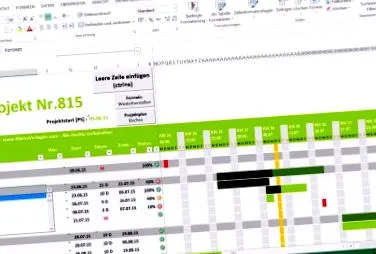
План за проект на Excel 4 месеца
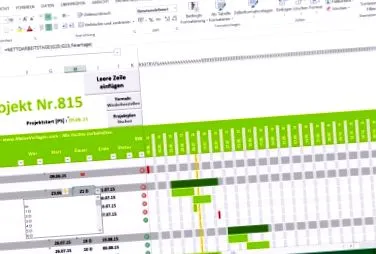
План за проект на Excel 9 месеца
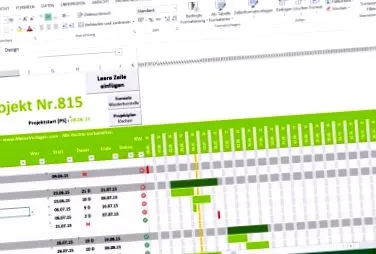
План на Excel за 12 месеца
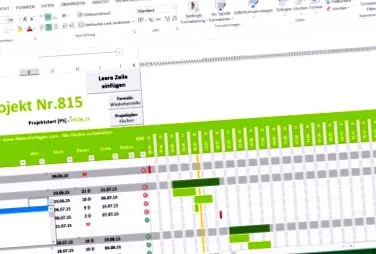
План на Excel за 24 месеца
- Самото създаване на план за проект в Excel (или график) би ви коствало много време, така че това със сигурност е полезна алтернатива. Безплатната версия на проектния план трябва да е достатъчна за малки проекти. Ако искате да персонализирате плана на проекта на Excel (например да промените цветовете), тогава имате най-добрия график за няколко евро, който е впечатляващ
- Пълната версия на График на проекта има интегриран цветен генератор. За нула време имате своя план на проекта с диаграма на Гант във вашия цвят. Можете да имате плана на проекта във всеки цвят. Други организатори на проекти не могат да направят това, но този може и наистина е бриз.
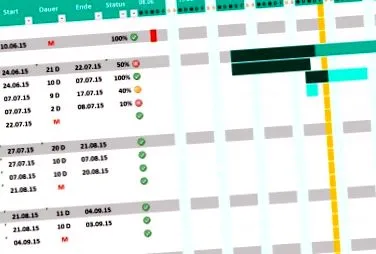
План на проекта в Excel тюркоаз
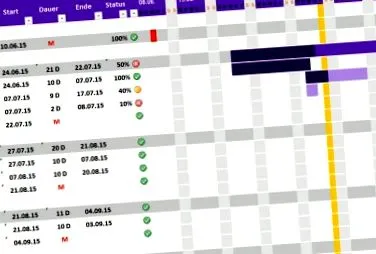
План на проекта в Excel лилаво
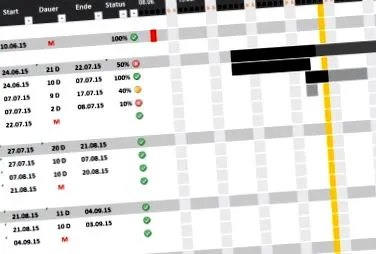
План за проект на Excel сив
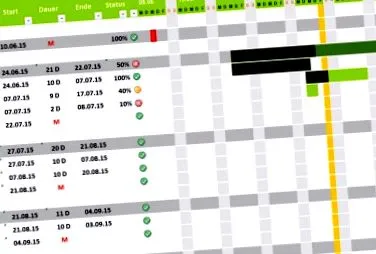
План за проект на Excel зелен
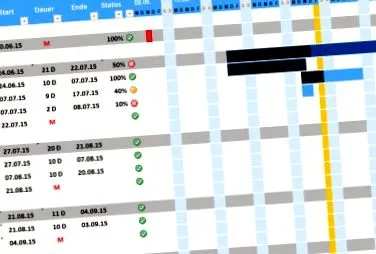
Проектният план на Excel светло син
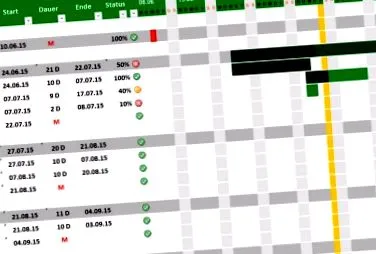
План за проект на Excel тъмно зелен

План за проект на Excel син
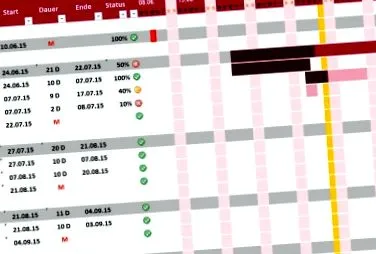
План на проекта в Excel червен
- Един от вас Проектен план Създаването на шаблон на Excel (или график) ще ви отнеме много време, така че това със сигурност е полезна алтернатива. Безплатната версия на проектния план трябва да е достатъчна за малки проекти. Ако искате да персонализирате плана на проекта на Excel (например да промените цветовете), тогава имате най-добрия график за няколко евро, който е впечатляващ
- Пълната версия на графика на проекта има вграден цветен генератор. За нула време имате своя план на проекта с диаграма на Гант във вашия цвят. Можете да имате плана на проекта във всеки цвят. Други организатори на проекти не могат да направят това, но този може и наистина е бриз.
- Проектният план на Excel не само е лесен за използване, но и изглежда добре. Модерният дизайн прави някои модерни планове за уеб проекти да изглеждат старомодни.
- Не е необходимо да инсталирате програма, защото проектният план се основава на Microsoft Excel (xls или xlsx). Така че можете лесно да изпратите плана на проекта на Excel по имейл, да го запишете във фирмената мрежа или да го споделите с колеги чрез Dropbox (Skydrive, Google Drive). Това е много полезно при проекти като ръководител или член на проекта.
- Благодарение на този прост план на проекта, можете да съберете много точки на следващия проект или среща на проекта, защото без план на проекта всъщност няма проект. Този график на диаграмата на Гант изглежда добре и със сигурност ще получите коментар или два.
- Тъй като проектният план се основава на Excel, инструментът Excel може да се използва и на различни платформи. Това означава, че можете първо да отворите плана на проекта на всяка система (Windows xp, Vista, 7, 8, Mac, Apple, iPhone, iPad, Samsung), а също и на всяка операционна система (Windows, Apple OSX Mountain Lion, iOS или Android). Най-добрият начин да направите това е да използвате облачната услуга от Dropbox, Skydrive или Google Drive.
- Не трябва да се научават нови елементи за управление, за да се работи с този план на проекта с диаграма на Гант. Освен това можете да адаптирате плана на проекта на Excel (ако сте закупили пълната версия на плана на проекта) към вашите собствени нужди (ваше собствено лого, ваши собствени цветове) без много умения, тъй като това е шаблон на Microsoft Excel.
- Безплатната версия на проектния план на Excel разбира се е безплатна и пълната версия струва само няколко евро. Други инструменти за планиране на проекти струват в пъти повече, онлайн планиращите проекти обикновено са свързани с месечна такса, ако вече не плащате, вече не можете да гледате графика. С този график на проекта на Office нямате този проблем, защото Excel ще продължи да съществува след 10 години и не е нужно да разчитате на онлайн услуга или софтуер.
- Тъй като организаторът на проекти се основава на Excel, можете да го разширите, адаптирате, промените и разширите, ако желаете (важи само за пълната версия).
Друго име за План за проект на Excel са: График, График, График на проекта, График на Excel, График на проекта на Excel, График на шаблона на Excel, График на управление на проекти, График на Excel, График на шаблони, Инструмент за планиране на проекти, Шаблон на проект на Excel Шаблон, Планиране на проект с Excel, Диаграма на Гант, Бар диаграма
Какво представлява проектният план и за какво е планирането на проекта? Отговорете на тази Уикипедия по-добре от мен, така че можете да намерите подробна информация на следната връзка. Уикипедия планиране на проекти
Урок за планиране на проекти на Excel с макрос
Следващото видео обяснява всички важни функции на новия план на проекта на Excel. Не всички функции са достъпни за вас в безплатната версия на инструмента за проекти. Ако използвате плана на проекта без макрос, разбира се не могат да се използват всички функции (като например генератора на цветове).
Урок за график на проекта на Excel (стара версия)
Следващото видео обяснява подробно плана на проекта (график, график) след няколко минути. Това видео е базирано на стария план на проекта на Excel. Всички съвети все още работят, но някои неща сега са улеснени и са добавени много нови функции. Ако имате време, просто погледнете.
Инструкции за проектния план на Excel
- Задачи> можете да дефинирате задачи като шаблони, това е особено полезно за основните задачи
- Членове на проекта> Ако искате да възлагате задачи на отделни членове на проекта, ще ви е по-лесно, ако въведете за кратко съкращенията тук, така че след това ще бъдете по-бързи
- Продължителност> ако стандартните настройки не ви подхождат, можете да ги настроите тук
- Дата> ако стандартните настройки не ви подхождат, можете да ги настроите тук
- Състояние в%> ако стандартните настройки не ви подхождат, можете да ги настроите тук
- Потребителски дефиниран 1 до 3 * Ако имате нужда от допълнителна колона, просто поставете отметка в квадратчето и дайте име на колоната и това може да се види в плана на проекта
- Часов прозорец> Планът на проекта има зелен, оранжев или червен символ до състоянието в%, с времевия прозорец можете да зададете това от кога трябва да е червено или оранжево
- Почивни дни *> Ако работите с настройката „работни дни“, можете също да въведете тук неработни дни или официални празници
6. И така, сега започва реалната работа, превключете към съответния план на проекта и първо щракнете върху бутона Изтриване на план на проекта **, така че данните от примерния план на проекта да бъдат изтрити 7. Сега вече можете да планирате отделните задачи
- Тук инструментът прави разлика между „основни задачи“, започвайки с цяло число (напр. 1, 2, 3, ...) и подзадачи (напр. 1.01, 1.02, 1.03, ...).
- Основни задачи: Просто оставете ред празен
- Подзадачи: Не оставяйте ред празен
- Всяка задача се нуждае от начало и продължителност. Ако задачата е крайъгълен камък, просто въведете главна буква M.
- Крайната дата се изчислява автоматично
- Можете също така да въведете състояние, така че винаги да виждате текущото състояние
- Светофарът (зелен, червен или оранжев) сигнализира за текущото състояние. Ако вашият проект е след крайния срок, това ще бъде или оранжево, или червено. Можете да промените настройките в основните данни, както е необходимо.
* Тази функция е налична само в платената версия за изхвърляне
** Има някои функции, които работят само с макрос! Моля, обърнете внимание на върха на макроса