Photoshop Вмъкване на обекти на картини в други фонове
Тази статия е достъпна на следните езици: Français Italiano English
Премахването и добавянето на отделни образни обекти не е необичайно в днешната фотография. С помощта на Photoshop след това могат да се създадат илюзии с няколко прости стъпки. Дори ако фотомонтажът може да издържи само тренирано око за кратко, могат да се създадат интересни художествени ефекти.
Ще ви покажем как трябва да продължите при създаването на фотомонтаж и как можете да адаптирате вмъкнатия мотив възможно най-добре към фона.
Вмъкване и мащабиране на мотиви
Изберете дизайн и го плъзнете и пуснете в отворения файл на Photoshop. За да може фотомонтажът да изглежда възможно най-автентичен в края, трябва да сте изчистили мотива, преди да го вмъкнете. За инструкции за изрязване в Photoshop, вижте нашата статия Изрязване на изображения с помощта на Photoshop: Три начина.
Веднага след като сте вмъкнали обект, трябва да се уверите, че слоят на обекта се преобразува в така наречения «Умен обект». Преобразуването позволява неразрушаващо мащабиране на мотива. За тази цел информацията за изображението на референтния файл се съхранява в интелигентния обект. Всички промени, които след това направите в дизайна, ще бъдат направени в отделно копие на референтния файл. По този начин вашият мотив запазва първоначалното си качество, дори след като е мащабиран и променен няколко пъти.
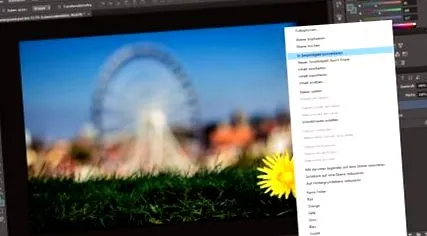
Щракнете с десния бутон върху слоя, върху който лежи вмъкнатият ви обект. След това изберете записа «Конвертиране в интелигентен обект» и потвърдете с левия бутон.
Можете да получите достъп до мащабирането с помощта на пряк път «Ctrl» + «T». Уверете се, че сте избрали слоя за мащабиране. След натискане на прекия път около обекта се появява мрежа, в която можете да промените размера, започвайки от ъглите. Обектът може да се мащабира пропорционално, като се задържи бутон «Shift». По този начин връзката на обекта се поддържа и не се изкривява.
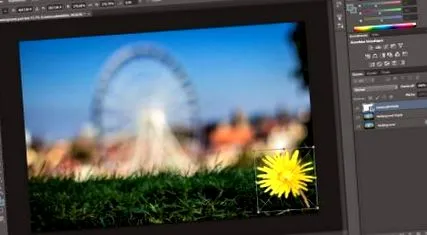
Решетката и точките върху нея позволяват промяна на размера или завъртане на обекта.
Уверете се, че пропорциите между вмъкнатия обект и останалата част от изображението са възможно най-реалистични. В противен случай бързо става очевидно, че става дума за фотомонтаж.
Обектът също трябва да бъде поставен на подходящо място в картината. Уверете се, че ъгълът на гледане на обекта съвпада с останалата част от картината. Освен това обектът трябва да бъде разположен в координация с фокусираната област на оригиналното изображение. Следователно, когато правите снимка с малка дълбочина на полето, не е възможно да използвате идеално остър обект в замъглена среда и далеч от фокусираната област. От една страна, това би изглеждало много неестествено, а от друга, бързо ще бъде изложено като фотомонтаж.
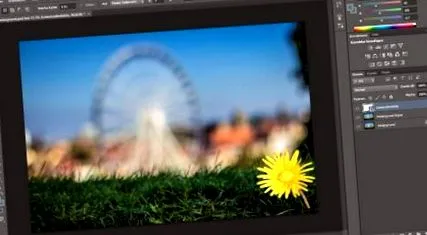
Примерното изображение е снимка, която е заснета с широко отворена бленда. Такива записи обикновено имат много малка дълбочина на рязкост. Докато първите треви на преден план все още са относително остри, останалите власинки на няколко сантиметра по-горе вече се губят в размазването на изображението. Следователно фокусираната зона е в най-ниската точка на изображението.
Ако цветът на глухарчето с дадената острота се постави още по-далеч към фона, това ще привлече вниманието. За да намалим малко рязкостта, избираме «Филтър», «Филтър за размазване» и след това «Филтър за размиване по Гаус».
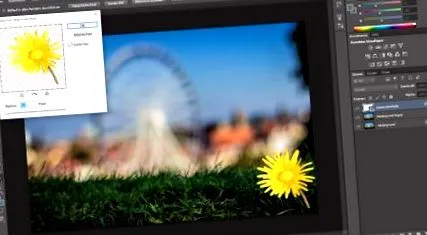
Изборът на радиус влияе върху силата на мекия фокус. Резултатът може също да се покаже директно в цялото изображение.
Настройте мотива според светлинното настроение на фона
За хармонично взаимодействие на вмъкнатия обект и фона също е много важно светлинното настроение на двата елемента да съвпада.
Използвайки специални филтри, Photoshop ни позволява да съобразим цветовото настроение на фона и мотива. Една от възможностите е например оцветяването в среден нюанс. За да направите това, първо изберете фоновия слой на вашия Photoshop файл. След това отидете до «Филтър», «Размазване на филтъра», «Изчисляване на средното».
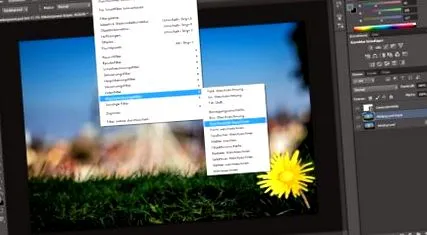
След това Photoshop запълва всеки слой със средния нюанс на слоя. За по-нататъшна обработка ние добавяме този нюанс към цветовия избор с помощта на пипетата.
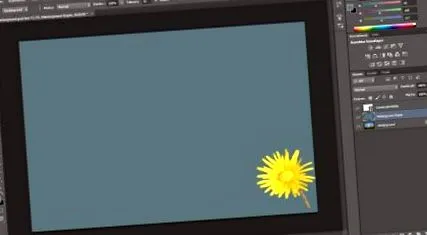
Синьо-сивият цветен тон, разпознаваем на картината, представлява средния цветен тон на примерното изображение, което използвахме.
Оцветяването на фона може да бъде отменено с пряк път «Ctrl» + «Z» (алтернативно: «Редактиране», «Стъпка назад»). Създайте нов слой и попълнете фона му в цвета на средния нюанс.
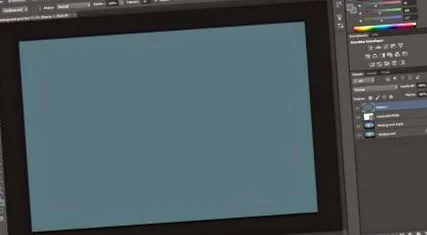
Целта на процедурата е да приложи средния цветен тон само към обекта, който трябва да бъде вмъкнат. За да направите това, първо поставете нивото на оттенъка си над нивото на обекта в йерархията на нивата. След това, докато задържате клавиша «Alt», преместете показалеца на мишката над нивото на цвета. Потвърдете квадратния символ, който се появява, със стрелка, насочена надолу, с левия бутон на мишката. Фонът вече трябва да бъде разпознаваем отново и вашият обект трябва да бъде изцяло оцветен в съответния цвят.
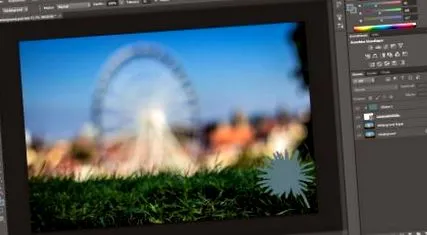
След това непрозрачността на цветния нюанс може да се регулира според вашия вкус с избраното ниво на цветовия нюанс. Уверете се, че имате балансирана непрозрачност, която съответства на фона.
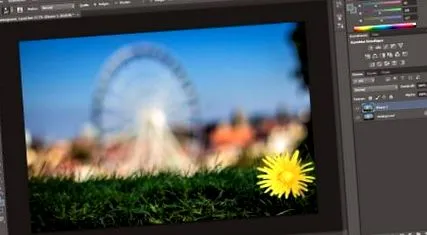
Накрая стъблото на цветето на глухарчето беше покрито с няколко стръка трева.
Заключение
Създаването на фотомонтажи изисква известен опит в работата с Photoshop. Въпреки това напредналите потребители имат възможност да добавят собствена креативност и лично усещане към снимките, които са направили, и да добавят нови елементи по-късно. Резултатът от фотомонтажа е пряко зависим от качеството на изрязаните обекти, които трябва да бъдат добавени към картината. За достоверно представяне е препоръчително да се координират връзките между компонентите на изображението и да не се избира преувеличена композиция на изображението. Вмъкнатите предмети винаги трябва да бъдат адаптирани, като се отчита даденото осветление.