Photoshop ретуш на кожа и грим Комуникация и реклама в Мец и Тионвил
Добре дошли в раздела с уроци, където ще ви разкрием някои съвети и съвети относно софтуера Photoshop, като ви помогнем да постигнете различни творения. Уроците, които ще бъдат представени тук, са публикувани в различни списания или книги, занимаващи се с графика и редактиране на снимки.
Photoshop ретушира текстурата и грима на кожата
Комуникационната агенция Mescudi ви кара да откриете чрез този урок, който нашият графичен дизайнер е създал за списание Advanced Création, основите на ретуширането на Photoshop, използвани в рекламата. От грим до текстура на кожата, чрез премахване на петна, той ни показва как да създадем реклама в няколко стъпки.
Начално изображение:
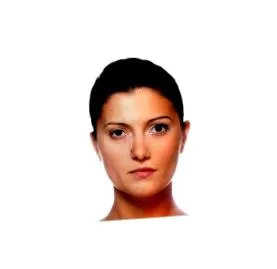
Краен резултат:
Начало на урока по ретуш за красота:
01 Основно изображение
Първо изтеглете началното изображение или отворете собственото си. Отворете го и го дублирайте. Никога не работете върху основното изображение.
02 Размазване на повърхността
На слоя „Основно копие“ отидете на Филтър> Затихване> Размазване на повърхността и задайте тези стойности, Радиус: 14 пиксела, Праг: 25 нива. Това ще изглади кожата.
03 Fusion маска
Сега ще трябва да премахнем ненужното замъгляване на очите, косата, ушите и т.н. Създайте маска на слоя върху вашия слой „Основно копие“. Layer> Layer Mask> Make All Appear след това с Shift + B Brush Tool и черен цвят. Маската на слоя ви позволява да изтривате и да се появявате отново елементи на изображение. Черното изтрива и бялото го кара да се появява. Затова започнете да изтривате излишното размазване.
Съвет: Можете също да получите достъп до маската на слоя, като изберете слоя си и щракнете върху иконата на маска в долната част на палитрата на слоевете.
04 О, един бутон
Виждаме бутон на носа, не особено естетичен ... Ще го накараме да изчезне с инструмента Part, Shift + J. Дублирайте слоя "основно копие" и с инструмента Part направете избор около бутона. Плъзнете тази селекция до много гладка област на кожата и я освободете. Хоп, той го няма !
05 Настройка
Дублирайте слоя отново и тогава ще работим с инструмента за флуидност този път. Позициониран върху дублирания ви слой, отидете на Филтър> Флуидност, Ctrl/Cmd + Shift + X. Филтърът за флуидност ви позволява да бутате, дърпате, завъртате, огледално, разширявате и свивате области на изображението. Тези изкривявания могат да бъдат фини или изразени, защото командата Smoothness е мощен инструмент за ретуширане на изображения и създаване на артистични ефекти. В този урок ще използваме само инструмента Warp Forward, Shift + W, който е полезен за намаляване, преместване и преначертаване на желаните области. Ще повдигнем веждите и ще прекроим устните, оставайки меки.
06 грим
Създайте нов слой и го наречете „Черен молив“. С помощта на четка с мек ръб, размер 27px, нарисувайте черна линия под очите. След това с инструмента Gaussian Blur Filter> Attenuation> Gaussian Blur и стойност 6 пиксела създайте замъгляване на вашите черни линии. След това намалете непрозрачността на слоя до 85%.
07 Продължение
По същия начин, както в предишната стъпка, ще създадем нов слой, наречем го „черен клепач“ и вземете четка с мек ръб, 65px. Този път нарисувайте над очите, в ъгъла срещу носа. След това нанесете размиване по Гаус, както в предишната стъпка. И накрая, с инструмента Eraser, Shift + E, изтрийте излишното, присъстващо в очите.