Партидна обработка на снимки във Photoshop (фотошоп), DesignFire
Често има нужда да приведете голям брой снимки до желания размер или да поставите лого на всяка. Ако направите това с всяко изображение ръчно, можете да полудеете. Затова в този урок ще опиша един от начините пакетна обработка на снимки във Photoshop.

В този урок разгледайте следния проблем като пример:
Има много големи снимки и те трябва да бъдат публикувани в блога с логото на designfire.ru. Снимките трябва да са с ширина не повече от 552 px и да се записват с помощта на „Save for Web“ с качество 60% и към тях трябва да се приложи филтър за изостряне за рязкост след преоразмеряване.
Първи стъпки с групова обработка на снимки във Photoshop
Първият. Нека създадем две папки на компютъра. Първият ще се нарича "източници", вторият - "резултати". Поставете всички наши необработени снимки в папката източник.
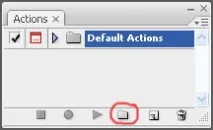
Второ. Отворете всяко изображение от папката източник във Photoshop и напишете Action за него. За да направите това, първо в панела за действие създайте нов набор (щракнете върху иконата на папката):
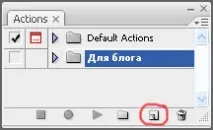
Нека го наречем „За блога“. След това създайте ново действие (щракнете върху съответната икона):