Параметризация на измервателния уред - Софтуерно ръководство на GEM за измерване на електроенергия
Параметризирането на брояча се извършва с помощта на шаблона, запълнен с необходимите параметри. Шаблонът не позволява въвеждането на невалидни стойности. Това значително улеснява работата на специалист, който параметризира измервателните уреди, тъй като не допуска случайни грешки. Попълненият шаблон може да бъде записан във файл и ако е необходимо, като го отворите отново, параметризирайте броячите.
Попълване на формуляра за шаблон
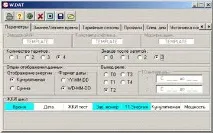
Фигура 7-1
Шаблонът на параметъра се създава по два начина:
• щракнете върху елемента Файлове над менюто и изберете командата Отваряне на нов шаблон. Програмата отваря прозорец
работен шаблон (Фигура 71). Този шаблон е посочен в конфигурацията на инсталираната програма. Ако работен шаблон не е посочен (вижте глава 2.5.) Или липсва, програмата отваря празен шаблон за параметри. Прозорецът на шаблона за параметри е разделен на пет страници.
• В лентата за бърз достъп на прозореца на шаблони щракнете над бутона за копиране на шаблон '. Командата копира параметрите в нов шаблон. Корекцията на данните е възможна чрез натискане на клавиш за бърз достъп в прозореца на шаблоните.
На мястото на реалните стойности на параметрите "Сериен номер", "Константа на брояча" и "Модификация" в шаблона за параметри се изписва "ШАБЛОН", тъй като стойностите на тези параметри се въвеждат в измервателния уред на фабрично и остават непроменени по време на работа на измервателния уред. След разчитане на данните, вместо „TEMPLATE“ програмата въвежда реалните параметри на измервателния уред. Тази страница представя следните параметри:
Знаци след десетичната запетая - определя се с каква точност стойностите на измерените данни ще бъдат показани на индикатора на измервателния уред и изпратени на компютъра. 0 означава, че ще се покаже само целочислената част от стойността, 1 - с десета точност и т.н...
Брой тарифи - определя броя на тарифите за енергия, показани на LCD дисплея. Релеен изход - определя тарифната зона, в която ще работи релето. Ако е зададено T0, релето ще работи на два произволно зададени интервала от деня.
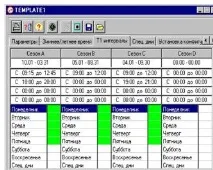
T0 интервали - тук са зададени гореспоменатите интервали за задействане на релето.
Формат на датата - посочете формата, с който датата ще се показва на индикатора за брояча. Възможни опции: последните два дни от годината - месец - ден (ГГМ-ММ-ДД), или ден от седмицата - месец - ден (ДН-ММ-ДД).
Дата и час - като маркирате „Въведете дата и час на компютъра“, броячът се настройва според компютърния часовник.
LCD цикъл - задават се параметри, които ще се показват на индикатора на брояча в цикъла на цикличния дисплей на брояча. Параметрите в синкавите прозорци ще се показват на индикатора, докато в белите не. Цветът на прозореца се променя, като щракнете върху него веднъж. Чрез щракване над белия прозорец той става синкав, като по този начин показва, че записаният параметър в него ще се покаже на индикатора по време на циклично индикиране. При повторно щракване прозорецът ще побелее - параметърът няма да се показва по време на циклично показване.
7.1.2. Страница лятно/зимно часово време
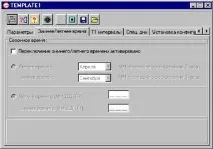
Фигура 7-2
На тази страница можете да определите дали лятното часово време ще се промени и ако да, кога. Страницата е разделена на три части.
Активирано превключване на лятно/зимно часово време - чрез поставяне на отметка в квадратчето до тези думи се активира преминаването на лятно/зимно часово време. Ако квадратчето е отметнато, не е възможно да зададете други параметри на тази страница. Можете да посочите, че зимното/лятното часово време се превключва в последната неделя на посочените месеци или в произволно време.
Лятното/зимното часово време се превключва в последната неделя на месеца.
Като маркирате тази област, можете да зададете параметрите на полето. Тук посочваме месеците, в последната неделя на които зимното/лятното часово време се превключва.
Задаване на различно време за превключване. Като маркирате тази област, можете да зададете всяко време за превключване между зимно и лятно часово време. В прозорците трябва да посочите времето за превключване според формата MM.DD.HH.
7.1.3. Страница с интервали T1 (само за двустепенен измервателен уред)