Parallels Desktop 6
Бих искал да кажа веднага: колкото и активно да се подобрява производителността на виртуалните машини, тя все още е доста далеч от скоростта на „чистия“ Boot Camp. Разбира се, виртуалните машини се развиват активно и днес скоростта на тяхната работа вече е с порядък по-висока от, да речем, преди две години, но все още е по-ниска от производителността на реална операционна система, работеща в нормален режим.
Parallels Desktop 6 за Mac е мощно приложение, което ви позволява да създавате голям брой виртуални машини на вашия Mac, базиран на Intel. С Parallels Desktop можете да стартирате Windows, Linux, Mac OS X и други операционни системи едновременно с Mac OS X, без да рестартирате вашия Mac. Според разработчиците, във версия 6 в сравнение с предишните 5, скоростта на работа с 3D графика е значително подобрена (до 80% по-бърза), появи се способността за извеждане на 5.1 звук, включен е нов 64-битов двигател.
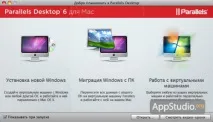
Въпреки възможността за инсталиране на различни операционни системи в Parallels 6, програмата е предназначена предимно за инсталиране и работа със семейството операционни системи Windows. Това още веднъж потвърждава факта, че след инсталирането на приложението потребителят отваря прозорец с опции за по-нататъшна работа с програмата: Инсталиране на нов Windows, Мигриране на Windows от компютър и Работа с виртуални машини. Този прозорец ще се появява всеки път, когато Parallels стартира, докато потребителят отмени появата му, като премахне отметката от съответното квадратче в долната част на прозореца.
Parallels 6 обаче ви позволява удобно да работите с Windows-приложения и сякаш първоначално са били инсталирани в Mac OS X. За това програмата има редица функции и функции. Между другото, Windows може да се инсталира не само от диска. Ако Windows вече е инсталиран на вашия Mac с помощта на Boot Camp, Parallels ще ви позволи да "закачите" съответния HDD дял като диск на виртуална машина и да работите директно с него, без допълнителни операции. За новодошлите в света на Apple, които, въпреки че са преминали към Mac OS X, все още не могат без любимите си приложения на Windows, тази възможност ще изглежда много, много ценна.
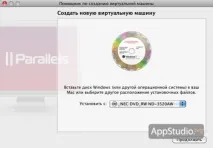
За тестване решихме да инсталираме тествания във времето Windows XP. Изборът се дължи преди всичко на факта, че системните му изисквания са малко по-ниски от тези на същия Windows 7, което ще позволи минимизиране на загубите в работата на системата за гости. Поставете диска с лицензираната версия на Windows XP в CD/DVD устройството на нашия Mac и щракнете Продължете. Между другото, Parallels ви позволява да създавате виртуални машини не само чрез инсталиране от оптичен носител или от дял BootCamp, но и с помощта на файл с изображение на инсталационния диск на операционната система.
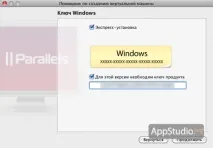
В следващия прозорец ще бъдем помолени да въведем лицензионния ключ за нашето копие на Windows XP и да изберете опцията за инсталиране на системата: нормална или експресна инсталация, в която няма да бъдат задавани излишни въпроси по време на инсталационния процес. Избор на опция с експресна инсталация.
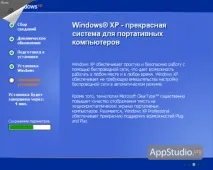
Windows се инсталира доста бързо, не забелязахме голяма разлика между инсталирането на виртуална машина или директно на физически твърд диск. На етапа на инсталиране вече можем да изберем опцията за показване на екрана на машината за гости: в прозорец или в режим на цял екран. В случай на режим на цял екран, картината на системата за гости запълва цялата площ на екрана на монитора, създава 100% илюзия, че вече не сме в Mac OS X, а в Windows XP. За да излезете от режим на цял екран, просто преместете курсора на мишката в горния ляв ъгъл на екрана и щракнете Прозорец. Всички преходи от един режим в друг и обратно са придружени от приятна анимация.
Интересното е, че иконата Parallels Dock показва съдържанието на екрана за гости. Със сигурност не е като в Windows 7 под формата на "жива" картина, но въпреки това, гледайки която и да е икона на приложение, можете веднага да разберете какво се случва във виртуалната система.