Озеленяване на компютъра
Брой гласове: 1
Отворете програмата Architect Design Suite Deluxe и изберете командата от менюто Файл → Импортиране → Проследяване на изображения на проекта - ще се появи прозорецът Отваряне.
В този прозорец трябва да посочите папката, в която е съхранен създаденият файл, щракнете върху него с бутона на мишката, маркирайте го и натиснете бутона Отваряне - посоченият файл ще бъде поставен в работната област на програмата . Сега това изображение може да се използва при работа с приложението.
В следващата глава ще бъде завършена работата по ландшафтни проекти. Ще разберем какви програми могат да помогнат при създаването на проектна оценка, както и ще разберем как те изчисляват разходите и списък с материали и необходими компоненти.
Програми за бюджетиране на проекти
На страниците на тази книга беше разгледано създаването на проекти, използващи програми за ландшафтен дизайн. Видяхме колко удобно е да използваме стандартни елементи от библиотеките, да променяме техния размер и материал според нашия вкус и нужди. Въз основа на конкретни примери в програмите територията е озеленена и озеленена, създадени са пътеки и обекти с малка архитектура. Всички тези произведения могат да бъдат проектирани и резултатът им може да се види в приложения за ландшафтен дизайн. В допълнение, с помощта на такива програми можете да създадете не само самия дизайн, но и оценката на разработения проект, който ще вземе предвид всички елементи на проекта, материалите, тяхната цена и количество. Самата програма ще формира такава оценка.
Помислете как да направите прогноза за проект или индивидуална работа, като използвате инструментите за изчисляване и бюджетиране, вградени в програмите за ландшафтен дизайн, както и самостоятелни приложения за бюджетиране на проекти.
Инструменти за изчисление, вградени в програми
В тази книга, използвайки конкретен пример, е изготвен проект на селска къща с помощта на софтуера 3D Home Architect Design Suite Deluxe (вж. Глава 14). Проектът включва много елементи от библиотеката с приложения, създава градина, цветни лехи, беседка, басейн, гараж, къща, осветление и удобни пътеки са инсталирани, планирана е детска площадка.
Използвайки създадения проект и специални инструменти на програмата, трябва да създадете проектна оценка. За целта отворете програмата и заредете в нея предварително създадения проект на селска къща, като изпълните командата File → Open, - този проект ще се появи в главния прозорец на програмата.
Изпълнете командата на менюто Инструменти → Изчисляване/Оценка → Генериране на оценка на проекта (Инструменти → Оценка/оценка → Създаване на оценка на проекта) - ще се отвори прозорецът Генериране на оценка на проекта, в който оценката ще бъде създадена автоматично (Фиг. 16.1).
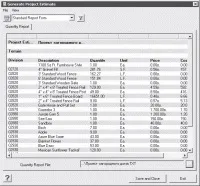
Фигура: 16.1. Прогнозна оценка
Тази оценка се формира от всички елементи и компоненти, които са били включени в проекта. Имената им са съсредоточени в колоната Описание, а количеството в колоната Количество. Единичната цена на прогнозата е показана в графата Цена, цената на общия брой елементи, приложени в проекта, е показана в колоната Разходи.