Основно форматиране на LibreOffice Writer
- Влизане в типографията
- Златно правило на типографията
- Знаци и конуси
- Главни и малки букви
- Малки букви
- Курсив
- лигатура
- Серифни и безсерифни
- кернинг
- единици
- Файлови формати: OTF, TTF и PS
- У дома
- DTP
- Приложения
- LibreOffice Writer: основно форматиране
LibreOffice Writer: основно форматиране
Писател
Основно правило:
Не посочвайте нищо ръчно, контролирайте всичко чрез шаблона.
Стъпка 1: стандартен текст
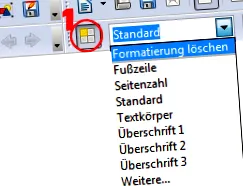
Изберете целия текст (Ctrl + A) и след това форматирайте ВСИЧКО с шаблона за формат "Стандарт". Ако е необходимо, използвайте функцията "Изтриване на форматирането". Ако все още не е написан текст, продължете със стъпка 2.
Стъпка 2: Атрибути на стандартния текст
За да се представи атрактивно основният текст, ние променяме свойството на току-що зададения „стандарт“.
Нека щракнем върху символа "Форматиране на шаблони" (1 на снимката по-горе) или функционалния бутон F11.
Появява се нов прозорец със същото име:
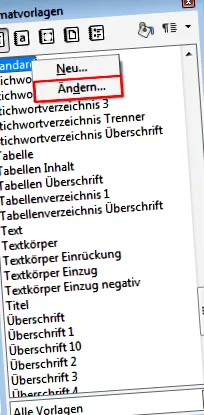
Нека сега кликнете върху „Стандартно“ с десния бутон на мишката и изберете „Промяна“.
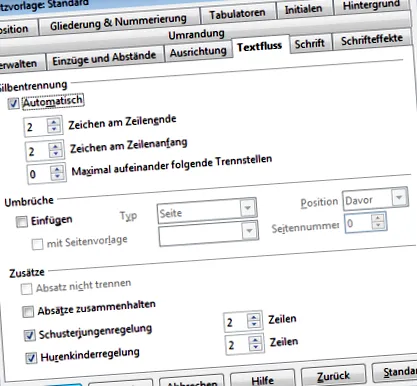
В новия прозорец на свойствата в разделите задаваме следните атрибути за стандартния текст:
- Отстъпи и интервали: междуредие (един ред)
- Обосновка
- Поток на текст (тире): щракнете автоматично.
- Шрифт, размер и стил
Останалите текстови атрибути остават непроменени. - Потвърждаваме промените с OK.
Стъпка 3: Йерархични заглавия
Текстът, който трябва да бъде заглавие 1, е избран и върху „Заглавие 1“ се щраква върху лентата с инструменти.
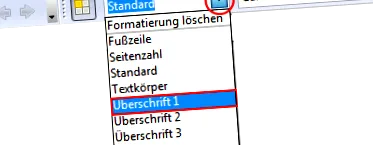
Като алтернатива „Заглавие 1“ може да се използва в шаблоните за формат с двойно щракване:
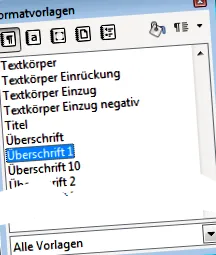
Можете (и трябва) да форматирате заглавията с един шрифт (избягвайте курсив).
Можем да направим това, като щракнем с десния бутон на мишката върху „Заглавие 1“ на шаблона за формат и изберете „Промяна“. След това потвърждаваме промените с OK.
- „Заглавие 1“ z. Б. Размер на шрифта 24 получер
- „Заглавие 2“ z. Б. Размер на шрифта 18 получер
- „Заглавие 3“ z. Б. Размер на шрифта 14 получер
Стъпка 4: автоматични номера на страници
Добавете номера на страници в долния колонтитул (страница x от y).
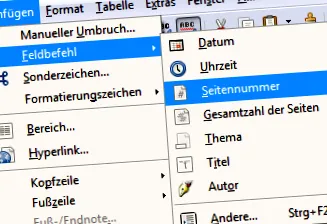
Записваме думата „Страница“ в долния колонтитул и след това избираме елемента от менюто „Вмъкване> Команда на полето> Номер на страницата“ и след това думата „от“ и вмъкваме броя на страниците („Вмъкване> Команда на поле> Общ брой страници“).
И накрая, форматирайте информацията за страницата по желание след двукратно щракване в долния колонтитул (изберете всички: Ctrl + A) и изберете размер на шрифта (около 9).
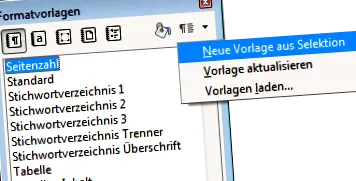
Има възможност за изключване на форматирането на тази страница в шаблоните за форматиране. Маркирайте номерата на страниците, щракнете върху бутона „Нов шаблон от избора“ и задайте ново име (напр. „Номер на страницата“).
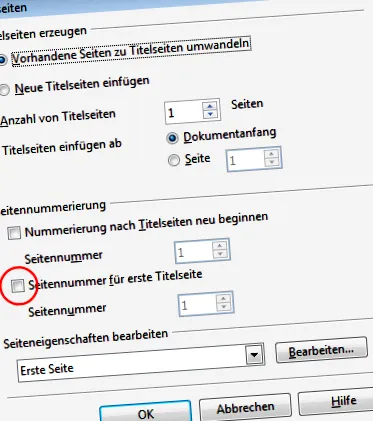
„Първата страница“ се обработва в LibreOffice Writer чрез елемента от менюто „Формат> Заглавна страница“. Съответните полета могат да бъдат активирани тук:
Стъпка 5: съдържание
След завършване на текста отиваме до точката, където трябва да върви съдържанието.
Избираме „Вмъкване> Директории> Директории“ и директорията ще бъде създадена автоматично след потвърждаване на диалоговия прозорец.
Ако има някакви промени в нашия документ, щракваме с десния бутон на мишката върху сивите полета на съдържанието и избираме „Актуализиране на директорията“.
По-нататъшни оптимизации могат да бъдат направени чрез менюто с опции "Редактиране на директория" (достъпно чрез десния бутон на мишката над съдържанието).
Стъпка 6: повече подробности
Подобна процедура се следва при създаване на надписи на фигури (включително списък с фигури), бележки под линия, библиография, индекси, препратки и др.
Writer на LibreOffice Suite изпълнява почти всички желания на текстовия редактор.