Основна обработка на бижута снимка - Панаир на майсторите
Като предговор бих искал да отбележа, че всеки ръчно изработен предмет е красив и уникален! Такава работа трябва да бъде платена достойно и, за да продадете работата си, тя трябва да бъде изгодно представена на купувача.
Вече е писано много за това как да снимате сами собствените си продукти: каква техника да изберете, как да контролирате светлината и други технически аспекти. Плюс това има много теми за това как да изградите красиво рамка, интересно е да я изпратите, но малко се пише за обработката на снимки след самозаснемане.
Няма нужда от ретуш за магазини на красивия панаир на занаятчиите в HI-END. Затова ще използваме мишката, също няма да използваме плъгини от външни разработчици, а само вътрешните функции на Adobe Photoshop.
Ще ви преведа през основното ретуширане. Какво можете да направите сами, значително увеличавайки привлекателността на вашия продукт за потенциален купувач.
Надявам се, че тези основни знания са ви полезни.
За справка снимах на D90 в ръчно изработена лайтбокс, три лампи с 1600 лумена. Снимам с ръчни настройки.
1. Отворете нашия образ. Файл - отворен.
2. Отключете го, като щракнете двукратно върху думите BACKGROUND отстрани или създайте копие на слоя, като натиснете CTRL + J.
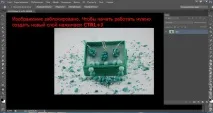
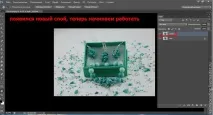
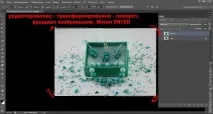
3. Нека завъртим малко изображението (може би за конкретен кадър това не е толкова необходимо, но все пак е необходимо да покажем как се прави).
Отидете на Редактиране - Трансформиране - Завъртане. Ако донесете курсора до точките отстрани на изображението, курсорът ще се превърне в дъги със стрелки, те се контролират чрез задаване на нивото на наклон.
4. Сега изрязваме изображението (точно както в предишния пример - може би не е необходимо, но си струва да се знае).
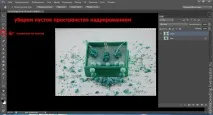
5. Изберете областта за изрязване (всичко, което е затъмнено, ще се изреже). Натиснете Enter.
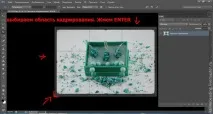
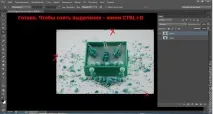
6. Изрязаното изображение остава в рамка. За да премахнете този избор - натиснете комбинацията CTRL + D.
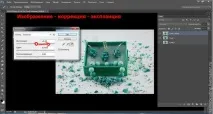
7. Добавете светлина. Изображение - корекция - експозиция. Преместете плъзгача надясно - за да добавите светлина, наляво - за да намалите.
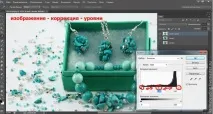
8. Още една възможност да добавите както светлина и сянка, така и средни тонове. Изображение - корекция - нива или (CTRL + L). Преместете плъзгачите, потърсете опции:) Изсветлете и потъмнете, най-важното е да не прекалявате:)