Оптимизирайте настройките на програмата в PowerPoint
След стартиране на PowerPoint получаваме типичната работна повърхност на PowerPoint. Повечето екранни снимки са от версията на Windows PowerPoint 2016 (която е включена в Office 365) - като цяло Mac OS X е много подобен. По-старите версии на PowerPoint вече имат много опции. Следователно урокът може да се използва с всяка версия на PowerPoint.
В допълнение към „Празна презентация“ се предлагат различни дизайни. Незабавно забравете за тези дизайни - обикновено можете да ги използвате не резултат. Дизайнът трябва да се основава на съдържанието и да поддържа съдържанието!
Ако трябваше да изберете дизайн, предложен от PowerPoint, щеше да имате много графични изисканости без реална добавена стойност. Това излиза много добре в училището в Баухаус с принципа на дизайна „отказ от всякакъв орнамент“. Ако разгледате много презентации на PowerPoint, можете ясно да видите, че дизайнът често се бърка с декорацията! Не бива да правите това, защото вече можете да използвате 10 различни шрифта.
Така че нека изберете „Празна презентация“. Сега получаваме типичната работна зона.
- Над лентата, която предлага допълнителни опции в зависимост от действието
- Област за навигация на връзки, която също крие контур
- Вдясно, нашата област на слайда с текущия слайд
- Област за бележки отдолу
- Лента на състоянието, която съдържа опции за действие отдясно
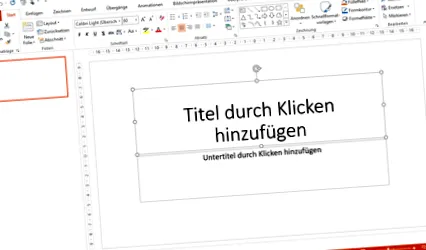
Важна много първа настройка
В последната глава видяхме, че в зависимост от дисплейното устройство (и все още има достатъчно стари проектори с пропорция 4: 3), трябва да зададем съответно нашето съотношение. Последващите промени не са много приятни, тъй като картините много често се преработват или поставят наново.
Настройката на пропорцията е скрита в лентата на менюто под раздела "Дизайн". Тук сега се появява свойство на лентата с менюта. В зависимост от това колко голям е мониторът ви или колко широк е прозорецът на PowerPoint, елементите са групирани в лентата на менюто. Ако имате достатъчно място, ще намерите точката директно под "Размер на слайда" - ако има по-малко място, това се обобщава в "Регулиране" и след това в "Размер на слайда". Издърпайте прозореца на PowerPoint широко и тясно и погледнете тази реакция!
Задайте пропорциите на слайдовете: 4: 3 или 16: 9
След това нашата настройка е „Стандартна (4: 3)“ или „Широк екран (16: 9)“. В зависимост от техническата ситуация изберете подходящата. Ако не е известно, оставете настройката по подразбиране на 16: 9.
Втора предварителна настройка - PowerPoint забранява мисленето
Това е добре, когато софтуерът иска да мисли вместо вас, но обикновено се обърква. Фатална настройка в PowerPoint е, че размерът на шрифта се коригира в зависимост от пространството. Това не трябва да бъде! По 2 причини
- Ако размерът на шрифта се променя от слайд към слайд, той става непостоянен и неспокоен. Това вълнение се разпространява и сред публиката
- Ако е необходимо да се промени размерът на шрифта, това означава на обикновен език: има твърде много текст - така че напишете текста по-кратък и е добре
Просто въведете много текст в полето Заглавие - от определено количество текстът изведнъж ще стане по-малък. Можете също да видите, че в раздела „Старт“ размерът на шрифта скача от 60 на 54. До текста се появява много незабележима икона, която можете да използвате, за да спрете PowerPoint от тази досадна процедура.
В никакъв случай не искаме текстът автоматично да се адаптира към запазени места. Изберете „Без автоматично регулиране на това място“.
Тази настройка може да бъде намерена и в „Настройки“ -> „Преглед на документ“ и там в „Опции за автоматично коригиране“. След това се появява „Автоматично адаптиране на текста на заглавието към заместител“, както и „Автоматично адаптиране на текста на заглавието към заместител“.
Предотвратяване на автоматични промени в размера на шрифта от PowerPoint
Разбира се, ясно е, че сега искате да създадете съдържание бързо и за предпочитане дизайна. Това идва в следващата глава. Но, моля, прочетете поне главата "Главен слайд". Това спестява много работа по-късно.
Препоръки за книги по темата
Връзки към Amazon - вие поддържате нашия уебсайт - благодаря
Препоръки за книги по темата
Книгите, изброени в бележката, отговарят на темата.
Връзките водят до Amazon и с покупка поддържате нашия уебсайт. Получаваме малка комисионна, когато поръчвате чрез връзката - но книгата струва същото за вас. Благодарим за подкрепата.
- WhatsApp споделя триема ->
- чуруликане
- Споделям във Фейсбук
- закачете го
- уведомявам
- разделям
- споделете Flattr ->
- споделяне споделяне -> печат ->
- Начална страница
- Видеоклипове за курса
- Видеоклипове за курса
- евтин MS Office
- Word
Обработване на текст - PowerPoint
Презентационна програма- PowerPoint 2019
PowerPoint за Office 365 - PowerPoint 2016
- PowerPoint - 2 вида презентации
- важни предварителни съображения
- Оптимизирайте настройките на програмата в PowerPoint
- Заглавният слайд в PowerPoint трябва да се „разтърси“
- Създайте структура и бързо разберете съдържанието
- Списъци на слайдове
- Намерете и използвайте подходящи цветове
- Шрифтове, които да съответстват на презентацията
- Използвайте умело изображения в PowerPoint
- Златно сечение в PowerPoint
- Slide master - спестете време
- Изглед за сортиране на фолио
- Диаграми
- Форми: от кръг до 3D сфера
- Вграждане на видео в слайдове на PowerPoint
- Вграждане на звук в PowerPoint
- Използвайте PowerPoint уверено по време на презентацията
- Критерии за успешна презентация с PowerPoint
- Клавишни комбинации на PowerPoint
- PowerPoint на мобилни устройства
- Powerpoint 2007 - стартиране и изграждане на екрана
- Усещане за слабост в стомаха по време на презентации
- PowerPoint 2019
- Excel
Електронна таблица - научна работа
- Заслужава си да се знае
- отпечатък
- Карта на сайта
- Защита на данни
Моля, подкрепете този проект
Можете да подкрепите този проект по различни начини - ще се радваме и това ще ни мотивира за по-нататъшно съдържание:).
Препоръчайте го - ние винаги се радваме да получаваме връзки и препоръки от Facebook.
Вие също можете да ни дарение чрез PayPal.
Поръчайте книги чрез следното Връзки в Amazon: