Нови ръководства във Photoshop
В този урок ще научим за новите функции, предимства и удобство при изграждането на нови ръководства в Photoshop CC 2014 и по-нови версии.
Чрез просто въвеждане на стойности в диалоговия прозорец Изглед -> Оформление на ново ръководство, ще можем да създадем произволен брой редове и колони, да добавим канали, подплънки и дори да запазим шаблона за бъдеща употреба като предварително зададени!
Но тези с версия на Photoshop под CC 2014 не бива да се отчайват. За вас има абсолютно безплатен плъгин GuideGuide, можете да го изтеглите, както и да прочетете ръководството за приложение тук.
Старият начин за добавяне на водачи във Photoshop
Преди да разгледаме използването и приложението на новите ръководства, нека си спомним как бихме могли да добавим ръководства според посочените параметри в по-старите версии на програмата. За удобство първо трябва да активирате линийките, като натиснете комбинацията от клавиши Ctrl + R. Това ще включи показването на линийки по горната и лявата страна на документа:
За да създадете вертикален водач, щракнете върху вертикалната линийка и плъзнете надясно. За хоризонтално - щракнете върху хоризонталната линийка и плъзнете курсора надолу:
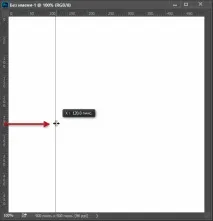
Настройте вертикално ръководство за Photoshop. Курсорът с натиснатия клавиш започна да се движи от началото на червената стрелка, т.е. от вертикалната линийка.
По същия начин можете да поставите хоризонтален водач от хоризонталната линийка в горната част на прозореца.
Също така, сложете един ръководство с посочената позиция, можете през раздела Изглед -> Нов водач (Изглед -> Нов водач). за да направите това, трябва да изберете вертикално или хоризонтално и да запазите разстоянието от началото:
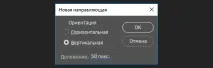
Този диалогов прозорец ще зададе вертикален водач на разстояние 50 пиксела от левия ръб.
Нов метод за инсталиране на водачите
За достъп до опцията отидете в раздела на главното меню Изглед -> Ново оформление на ръководството (Изглед -> Ново оформление на ръководството).
Това действие отваря диалоговия прозорец с опции. В този диалогов прозорец можем лесно да добавим произволен брой редове и колони за нашето оформление. Можем да посочим точна ширина за колони или точна височина за редове, или те могат да разделят целия документ на равни разстояния.
Можем да създадем празнина между посочените водачи, да добавим полета по горния, долния, левия и десния ръб на нашия документ. Дори можем да запазим нашето персонализирано оформление като предварително зададено, така че следващия път да можем бързо да го заредим за повторна употреба.
Ако за първи път използвате функцията Нови ръководства, при първото стартиране се появява диалогов прозорец с настройки по подразбиране, които добавят осем колони към вашия документ на разстояние 20 пиксела. В прозореца няма елемент от менюто за добавяне на тези настройки към настройките по подразбиране, но ще разгледаме как да направите това по-късно:
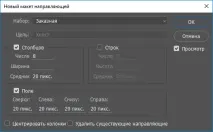
Диалогов прозорец за оформление на ново ръководство
На изображението по-долу показвам как изглежда оформлението по подразбиране в документ. И още нещо, което трябва да имате предвид. Ако документът е имал някакви водачи, преди да приложи оформлението, след това те не се изтриват, а остават:
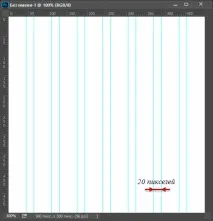
Осем колони и седем разстояния от 20 пиксела
Изтрийте съществуващите ръководства
За да изчистите документа от всички предишни ръководства и да направите документа да има водачи само от новото оформление изберете опцията „Изчистване на съществуващите ръководства“, разположена в долната част на диалоговия прозорец:
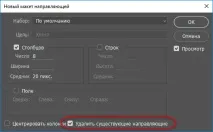
Опция „Изчистване на съществуващите водачи“
Промяна на броя на колоните
За да промените броя на колоните в оформлението, просто променете стойността в полето Number. Намалих тази стойност от 8 на 4:
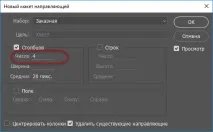
Намаляване на броя на колоните от 8 на 4.
Photoshop незабавно актуализира оформлението, като променя броя на колоните и ширината на колоните, оставяйки само разстоянието непроменено:
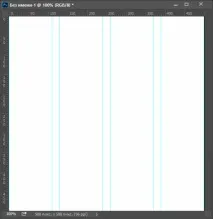
Оформлението вече съдържа четири еднакво разположени колони вместо осем, с 20px разстояние между колоните.