Няма достъп до интернет на вашия компютър или лаптоп

Тази статия е за компютри лично/частно с интернет връзка чрез a рутер или Wi-Fi връзка- Бъда (За бизнес/офис компютри, работещи в същото поле, вижте това друго ръководство ). По същество имам предвид връзки като тази, която можете да имате Домът . Ето някои проверки, които можете да направите, за да идентифицирате и разрешите проблеми с връзката на компютър без достъп до интернет .
Кабелен настолен компютър без достъп до интернет
Първо: ако вашият рутер няма включени светлини, много е вероятно устройството да няма достъп до интернет, защото няма захранване. Свържете го .
Ако вашият рутер работи правилно и не виждате жълтия триъгълник, показан на изображението по-долу, вероятно проблемът е в обикновения ви интернет браузър (Internet Explorer, Mozilla Firefox, Chrome и др.).
Опитайте с друг браузър, преди да влезете в по-голям бизнес.
симптоми
Браузърът не зарежда никакви уеб страници, както и следната икона ( жълт триъгълник ) се появява в долния десен ъгъл на работния плот на Windows:

Диагностична
Има 3 причини за базата възможен . Или имате такъв специфичен проблем с рутера, или имате проблем с мрежов кабел който свързва компютъра ви с рутера, или доставчик Вашият интернет има проблеми с получаването на връзката, с която сте се договорили, за да се приберете у дома.
Първото нещо, което трябва да направите, е да рестартирам рутера (изключен/включен). Има моменти, когато срещате проблеми с интернет връзката и с просто рестартиране можете бързо да го поправите. Ако не, продължете да четете.
Следващата стъпка е да проверете окабеляването . За да разберете дали има проблем с кабела, уверете се, че кабелът е здраво свързан. Ако не възстановите връзката, опитайте да замените мрежовия кабел, който свързва компютъра ви с рутера. Мрежовите кабели обикновено изглеждат така:

Ако след опита на друг кабел ситуацията не се подобри, уверете се, че рутерът също е свързан правилно мрежов контакт на стената на къщата. Знаете колко пъти ми казаха не те имат достъп до интернет и след това се оказа, че рутерът е излязъл отзад .
Освен това вижте светлини излъчвани от рутера, ако рутерът не получи сигнал, малката лампичка, която представлява вашата интернет връзка (обикновено има изображение на " светове „Или посочете“ интернет ”Директно) ще бъде угаснал или ще постоянният такт мигаше .

В този случай трябва свържете се с вашия доставчик интернет (Telefónica, Vodafone, Euskaltel и др.), с който сте договорили линията и ги помолете да проверете интернет връзката и нейната свързаност .
Ако вашият доставчик на интернет ви казва, че сигналът се прибира правилно, препоръчвам ви да свържете друг компютър към гнездото на рутера, например лаптоп. Ако лаптопът улавя перфектно мрежата, проблемът е в компютъра (софтуерна или хардуерна грешка). Вероятно бихме могли да говорим за проблем с мрежовата карта на настолния компютър.
Ако всичко това все още не работи, проблемът може да е по-сложен, отколкото изглежда и препоръчвам да се свържете с професионалист.
Лаптоп, свързан чрез Wifi без достъп до интернет
Ако Wi-Fi връзки, съобщението, показвано от жълтата икона на работния плот на Windows, обикновено е " Ограничена или никаква свързаност ". Искам да кажа, че това не е проблем с паролата, но съобщението директно ви казва, че сте без достъп да се интернет на лаптопа.
Първо трябва да се уверите, че се опитвате да се свържете с мрежа Отворете или защитен .
Ако е a публична или отворена мрежа, обикновено можете да се свържете директен или трябва да отворите браузъра и да опитате да заредите страница. ще се появи съобщение в който трябва да потвърдите заявката за достъп. Ако не извършите тази проверка, нормално е да нямате достъп до интернет.
Ако е мрежа защитен с парола, но компютърът ви не се свързва, първото нещо, което трябва да направите, е да се уверите, че сте влезли правилната парола .
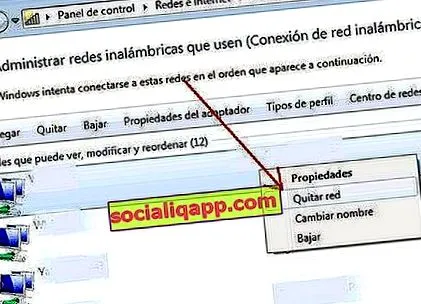
Ако сте сигурни, че паролата е правилна, изтрийте връзката към мрежата, към която искате да се свържете, кажете на системата да го забрави. За да направите това в Windows 7, трябва да отидете в Контролен панел-> Мрежа и интернет-> Център за мрежи и споделяне и да изберете "Управление на безжични мрежи". Позиционирайте се на връзката, която ви създава проблеми, и щракнете с десния бутон върху „Премахване на мрежата“.
Ако работите с Windows 8, щракнете върху иконата за интернет връзка.
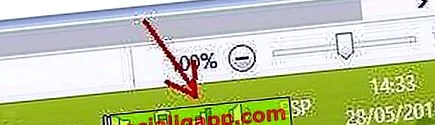
Ще се появи A странична лента в която a списък на безжичните мрежи. Изберете този, който ви създава проблеми с бутона вдясно от мишката и изберете „Запомни тази мрежа“.
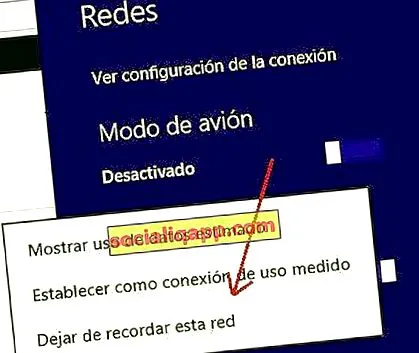
Сега, търся Wi-Fi мрежи отново и опитайте да се свържете отново.
Ако все още не можете да се свържете, рестартирайте рутера, който излъчва безжичния сигнал, в случай че сте у дома. Ако сте в хотел, библиотека или търговски център, препоръчвам да говорите с работник или мениджър. Те ще могат да ви информират и може би ще ви предложат решение на проблема ви.

Ти имаш телеграма инсталиран? Вземете най-добрата публикация за всеки ден нататък нашия канал . Или, ако предпочитате, разберете всичко нататък страница нашата на Facebook .