Не изключвайте лаптопа, когато го затваряте; няма готовност за Windows 7; 10

Като цяло лаптопите не са нищо повече от мобилната версия на обикновените настолни компютри. За разлика от последните, лаптопите съчетават всички хардуерни компоненти (твърд диск, клавиатура, екран, високоговорители и т.н.). Друга основна характеристика се отнася до Захранване, което вече не се извършва изключително чрез обикновен контакт, но и чрез акумулаторна батерия. Така че става въпрос за преносими компютри, които могат да бъдат полезни и гъвкави във всяка среда, било то работа или свободно време. Поради тази причина лаптопите стават все по-популярни сред много потребители, особено лаптопите, които са много леки и гъвкави. Но нека се върнем към истинската причина за статията. Много важно свойство на всеки лаптоп или лаптоп е това Функция за пестене на енергия . Лаптопите често са предварително зададени директно от производителя (фабрична настройка), така че лаптопът да може да бъде поставен в Режим на готовност промени. По този начин лаптопът не се изключва напълно, все едно си почива. Това се използва предимно за пестене на електроенергия. Сега нека видим как можете да промените тази функция за пестене на енергия с няколко прости стъпки.
Не изключвайте лаптопа, когато го затворите и няма готовност в Windows 10
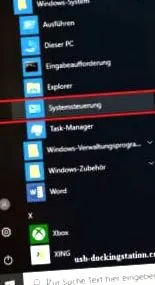
2 След като щракнете върху контролния панел, ще стигнете до нивото на настройките на вашия компютър. След това отидете на Система и защита, за да имате достъп до опциите за захранване (вижте изображението по-долу)

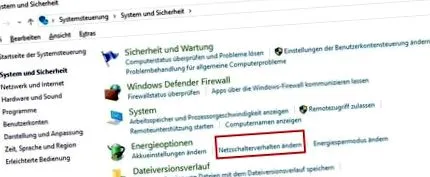
3 След като щракнете върху Система и защита, под Опции за захранване изберете Промяна на поведението на бутона за захранване. (Вижте снимката по-долу)
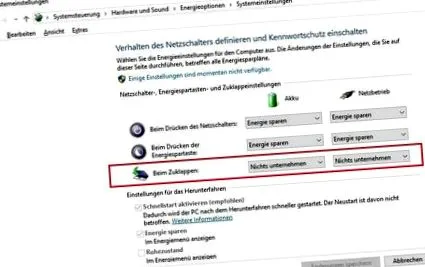
4 Четвъртата и последна стъпка ви отвежда до функциите за пестене на енергия на лаптопа. Тук можете да определите какво точно трябва да се случи, когато капакът на лаптопа е затворен за лаптопа, както при работа в мрежата, така и при работа на батерията. За да предотвратите изключването на лаптопа, когато е затворен или преминава в режим на готовност, изберете „Не правете нищо“ под „Когато е затворен“. Можете да промените тези стойности в зависимост от употребата. Има 3 възможности за избор: „Режим на готовност“, „Изключване на лаптопа“ и „Не прави нищо“.
Не изключвайте лаптопа, когато го затворите и няма готовност в Windows 7

2 С контролния панел, избран в предишната стъпка, ние избираме опцията „Информация за ефективността и инструменти“. (Вижте снимката по-долу).
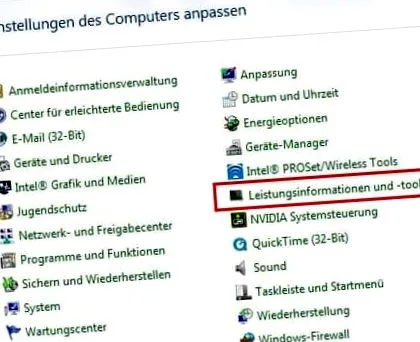
3 След като изберете „Информация за ефективността и инструменти“, на следващата стъпка избираме опцията „Регулиране на настройките на захранването“. (Вижте снимката по-долу).
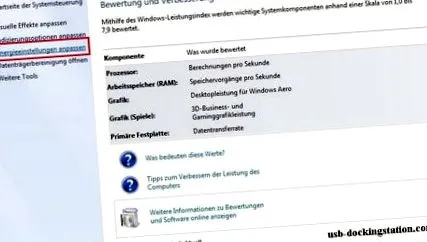
4 В по-нататъшния процес трябва да бъде избрана селекцията, очертана в червено (вж. Снимката).