Настройка на печат на принтер
Настройка на печат на принтер
Термини, използвани в тази статия
От гледна точка на определен компютър се разглежда принтерът местни, ако е свързан с локалния порт на този компютър. Операционната система Windows ви позволява общ достъп към локален принтер, така че потребителите на други компютри в мрежата да могат да печатат на този принтер. Тогава, от гледна точка на други компютри, принтерът ще бъде мрежа (понякога терминът се използва вместо термина "мрежа" дистанционно), но от гледна точка на предприятието като цяло - често срещани или споделени принтер. Принтер, който не е споделен, може да се използва само от компютъра, към който е физически свързан.
В системната папка Принтери на компютър принтерите са описани от гледна точка на този компютър. Ако принтерът е физически свързан с компютъра, в папката Printers се инсталира локален принтер. Ако принтерът трябва да бъде споделен, той е настроен на име на мрежов принтер и се определят правата за достъп на потребителя. На други компютри съответният мрежов принтер е инсталиран в папката Принтери. Така връзки към споделен принтер присъстват в папките Принтери на много компютри.
Печатът на документи на принтер от системата AutoPark се извършва с помощта на механизма за графичен печат на Windows, както и, например, от Microsoft Word. Такъв печат се извършва на един от принтерите, инсталирани в системната папка "Принтери". Така до момента на отпечатване от системата AutoPark, необходимият принтер вече трябва да е инсталиран там.
Избор на принтер за печат на документи
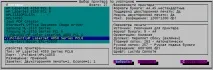
Дясната страна на диалоговия прозорец показва основните характеристики на текущия принтер и опциите за печат по подразбиране.
Като щракнете върху бутона „Свойства“ за текущия принтер, можете да отворите подчинен диалогов прозорец, в който се определят свойствата на текущия принтер.
В диалоговия прозорец „Свойства на принтера“ има бутон „Задаване на параметри за печат“. диалогов прозорец за настройки на драйвера. И двата диалога са за задаване на опции по подразбиране за печат. В диалоговия прозорец драйверите са конфигурирани опции за печат на драйвери, като размер на хартията, ориентация и източник, двустранен режим, качество на печат, режим на пестене на тонер и др. И в диалоговия прозорец "Свойства на принтера", Опции за печат на AutoPark: Откриване на тава за байпас, флаг за автоматична ориентация, шрифт по подразбиране на Monospace и др.
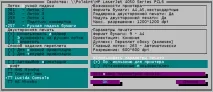
Диалоговият прозорец за настройки за печат на драйвера зависи от модела на принтера и версията на драйвера (вижте документацията на производителя на принтера). Контролите на диалоговия прозорец "Свойства на принтера" са описани по-долу.
- Байпасна тава.
Две тави могат да се използват за отпечатване на документ в системата AutoPark: тава по подразбиране (той е основна тава) и тава за ръчно подаване. Таблата по подразбиране е изрично избрана от потребителя в диалоговия прозорец с настройки за печат на драйвера. За съжаление няма надежден начин за идентифициране на байпасната тава. Системата AutoPark се опитва да определи коя е байпасната тава по кодовете и имената на тавите на принтера. През повечето време това успява и контролът е налице в случай на неуспех. Моля, имайте предвид, че ако нямате байпасна тава, не можете да емулирате двустранен печат. - Двустранен печат.
Контролът има две функции. Първо, за драйвери за принтери, които рекламират, че поддържат двустранен печат, той дава възможност да изберете дали да използвате тази функция на драйвера или не. За съжаление това е необходимо. Например драйверите за HP LaserJet 4050 и HP LaserJet 5000 за Windows 98 (за разлика от драйверите за Windows 2000/XP/2003) информират приложенията, че имат дуплекс, независимо от състоянието на квадратчето за дуплекс в раздела Конфигурация. Възможна е и обратната ситуация, когато водачът съобщи за липсата на дуплекс, въпреки че има такъв. Пример: "Samsung ML-2550 Series PCL 6" драйвер за Windows 98. В този случай можете да изберете да принудите дуплексната функция на драйвера. Второ, когато дуплексният печат наистина не се поддържа, можете да активирате или деактивирате емулация на двустранен печат върху байпасната тава. - Метод за определяне на обвързване.
Съгласно спецификацията на Microsoft, водачът трябва да разбере позицията на подвързването спрямо портретна ориентация, т.е. независимо от текущата ориентация. Всъщност има нездравословно разнообразие: драйверите на Microsoft и Samsung възприемат позицията на свързване, както трябва, спрямо портретна ориентация и повечето драйвери на Hewlett-Packard (да не се бърка с драйверите на Microsoft за принтери Hewlett-Packard) спрямо текущите ориентация. Не е трудно да се открие грешка в драйвера. Задайте превключвателя „Метод на подвързване“ на „За портретна ориентация“ (това е позицията по подразбиране), кликнете върху „Задаване на опции за печат“. В диалоговия прозорец за настройка на печата на драйвера задайте размер A4, хоризонтална ориентация, след което активирайте двустранен печат, така че драйверът да показва картина, обвързана на дългата страна на хартия A4, както е показано.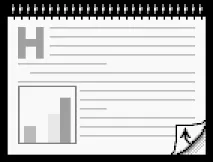
Излезте от диалоговия прозорец на драйвера и запазете настройките. Ако полето за двустранен печат в панела Print Properties е зададено на Binding Top, драйверът има грешка и ако Binding Side е зададена на грешка. Ако има грешка, задайте превключвателя Binding Specification Method на За текуща ориентация. Адаптацията към грешка на драйвера ще бъде активирана, „Дуплекс“ ще покаже „Обръщане отстрани“. - Автоматична ориентация.
Действителната ориентация на хартията по подразбиране е изрично зададена в диалоговия прозорец с настройки за печат на драйвера. Полето за отметка „Автоматична ориентация“ контролира възможността за промяна на посочената ориентация на хартия към алтернативна. Ако квадратчето за отметка е отметнато и при отпечатване на конкретен отчет на хартия с определена ориентация, изчисленият шрифт се оказва твърде малък, посочената ориентация може да бъде променена на алтернативна. Ако квадратчето за отметка е премахнато, Системата не разглежда възможността за избор на алтернативна ориентация. - Шрифт.
В този контрол можете изрично да дефинирате шрифта на монопространствения шрифт, който се използва за отпечатване на плоски отчети. Шрифтът по подразбиране е "Lucida Console". - Източник на настройките за печат.
Потребителят може да избере кои параметри за печат на драйвера да използва за принтера: или параметрите по подразбиране, дефинирани директно в системната папка „Принтери“, или параметрите, зададени от потребителя в този диалогов прозорец, използвайки бутона „Задаване на параметри за печат“. - Бутон „Задаване на опции за печат“.
Извежда диалоговия прозорец за настройки за печат, реализиран от драйвера. Например, като например на фигурата по-долу.