Напишете публикация в WordPress в блога - така работи! Adfreak
Писането на публикация в блог е една от абсолютните основи на WordPress и едно от първите неща, с които трябва да се справят начинаещите в WordPress. В тази статия не само искаме да покажем как се създава принос, но и да обясним най-важните функции на текстовия редактор.
След като разгледахме разликите между публикациите и страниците в WordPress, е време да насочим вниманието си към създаването на първата публикация. В първата част ще ви покажем как да го направите Статия, създадена с WordPress, снимки интегриран и този освободен. Във втората част нека да влезем малко по-дълбоко в въпроса. Тъй като редакторът на WordPress предлага множество други екстри, които трябва да бъдат разгледани по-внимателно. Това включва това Добавяне на Категории, на Създайте изявление, на Добавяне на представено изображение и така нататък.
Актуализация 31/12/2017: Сега написахме подробна статия за функциите на редактора на WordPress.
Създайте публикация с WordPress
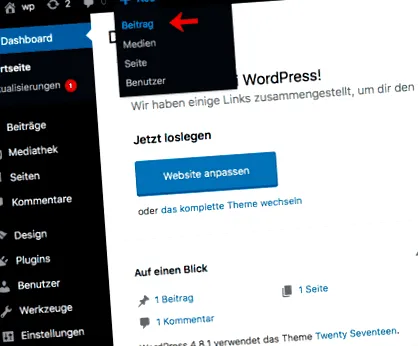
За да създадем публикация с WordPress, първо влизаме в бекенда на нашия уебсайт. След това задръжте курсора на мишката с показалеца на мишката +Ново Бутон и щракване Принос.
След това сме насочени към редактора на публикации, с който можем да създадем и публикуваме публикацията си. Маркирах най-важните елементи за вас и ще разбера по-подробно по-долу.
Добавете заглавието на блога
Заглавието на публикацията е заглавието на вашата публикация. Тя трябва да предаде на читателя за какво става въпрос в публикацията ви. Доброто заглавие трябва да съдържа смислени ключови думи и да бъде особено примамливо за читателя. От една страна, това може да увеличи честотата на кликване, а от друга страна, може да бъде от полза за позицията в резултатите от търсенето на Google и Co. Освен това заглавието трябва в диапазона от 50 знака останете така, че да се показва изцяло в резултатите от търсачката. Ако искате да научите повече за оптимизацията на търсачките, препоръчваме нашето ръководство за оптимизация на търсачки с WordPress.
Добавяне на съдържанието на публикацията
Доброто заглавие може да увеличи честотата на кликване на публикацията. Също толкова важно е съдържанието да е правилно. WordPress прави процеса на въвеждане на съдържание относително лесен. За да направите това, щракнете в текстовата област и започнете да пишете. Редакторът на WordPress ви предоставя два изгледа: Визуално и текст. Можете да превключвате между изгледи, като щракнете върху разделите на редактора.
The Текст на регистрационната карта показва основния HTML. Цялото съдържание се генерира като HTML код, дори ако използвате визуалния редактор. Това може да бъде полезно в много случаи, ако сте запознати с HTML. Разбира се, не всички потребители правят това, поради което Визуален раздел беше създаден. Тук съдържанието се показва така, както се вижда от вашите посетители. Това означава, че можете да работите тук, без да познавате HTML.
Добавяне на снимки и мултимедия
Ще намерите бутона между двете току-що описани полета за съдържание добавям файлове. Чрез тази функция можем да добавяме снимки или други носители като аудио или видео. Файлът за качване на файлове се отваря с щракване върху бутона. Можете просто да плъзнете файловете в прозореца, за да ги качите в WordPress.
Добавяне на категории
Ако искате да създадете блог с WordPress, категоризирането на публикациите ви ще бъде особено интересно за вас. Не само ще улесни читателите ви да намерят това, което търсят, търсачките ще получат и по-добра представа за това какво могат да очакват посетителите на вашия уебсайт. Освен това има възможност за специално интегриране на приноса от съответните категории. Например можете да показвате само статии от категорията „Пътуване на дълги разстояния“ на началната страница.
Задайте представено изображение
Има и опция за дефиниране на изображение на принос за вашата публикация. За целта кликнете върху „Задаване на изображение на статия“ в дясната странична лента и изберете изображение, което съответства на статията ви.
Добавеното изображение ще се появи от една страна над текста ви, а от друга страна, когато приносът се покаже като откъс. Освен това изображението на публикацията се включва, когато споделяте публикациите си в социалните медии.
Публикуване на публикация с WordPress
От дясната страна ще намерите поле с различни опции за публикуване. Преди най-накрая да пуснете своя принос онлайн, можете да видите работата си, като използвате бутона „Визуализация“. Тази опция ви позволява да видите публикацията си така, както ще я видят вашите читатели. За да направите това, щракнете върху бутона визуализация, за да отворите публикацията в нов раздел.
Веднага след като сте доволни от вашия принос, можете да кликнете върху „Публикуване“, за да направите окончателната версия достъпна на вашия уебсайт. Едва сега посетителите на вашия сайт могат да видят и прочетат статията.
Някакви въпроси? Предложения за подобрения или предложения за допълнителни статии? След това го напишете в коментарите.