Намерете и изтрийте дублирани снимки; PEI
Тази статия обединява най-добрия безплатен софтуер за намиране и премахване на дублирани снимки. Запазих ги, защото са Безплатно, ефективно и просто използване. За всеки софтуер бързо ви казвам как да намерите подобни изображения на вашия компютър и да ги изтриете.
1. Awesome Duplicate Photo Finder
Ако търсите ефикасно и лесно решение за намиране и изтриване на дублирани снимки от папка, Awesome Duplicate Photo Finder бързо ще ви стане приятел. Това е много прост и мощен безплатен преносим софтуер.
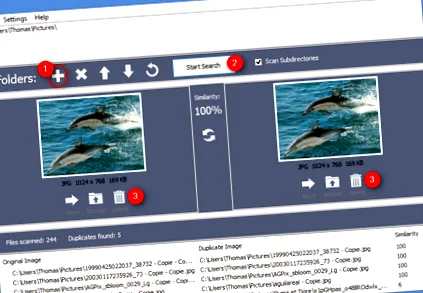
Започни с добавяне на папки в който искате да търсите дубликати (1) . Започнете търсенето (2) тогава Изтрий след това дубликата или подобно изображение по ваш избор (3) . В зависимост от броя на снимките, съдържащи се в избраните папки, търсенето на дубликати може да отнеме няколко минути.
2. VisiPics
VisiPics е малко по-изчерпателен от Awesome Duplicate Photo Finder. Той включва филтър, който ви позволява да регулирате степента на строгост за сравнение между изображенията. Освен това той може автоматично да избира дубликати въз основа на определени критерии (най-малък файл, изображение с по-ниска разделителна способност или некомпресиран тип файл), което помага за почистването много бързо. На всичкото отгоре VisiPics е преведен на френски и остава много лесен за използване. Какво повече ?
Започнете с щракване върху папката, в която искате да търсите дубликати (1) . След това кликнете върху бутона + (2) за да добавите избраната папка към списъка с папки за сканиране. Повторете стъпки 1 и 2, за да добавите още папки.
След това дефинирайте филтър за сравнение на нивото по ваш избор (3) . Строг ще открие само идентични изображения, докато Голям също ще намерите подобни изображения. Ако не знаете какво да изберете, преминете към нивото Начин, както е на изображението по-горе. Щракнете върху бутона Възпроизвеждане (4) за да започне анализът. Този процес може да отнеме няколко минути в зависимост от броя на снимките, които ще бъдат анализирани.
След като анализът приключи, щракнете върху бутона Автоматичен избор (6) за автоматично избиране на дубликатите според критериите, дефинирани в раздела Автоматичен избор (5) . Накрая кликнете върху Избърсвам (7) да изчистя.