Намалете и дайте име на изображенията си за бърз и оптимизиран уебсайт
Това ще бъде от полза за потребителя на интернет и за вашата SEO.
Търсачките изглеждат много благоприятно на добре изградени и бързи сайтове, това е удобство за потребителя на интернет, а също и жест за природата, лек сайт, консумиращ по-малко енергия.
Правилата за поставяне на снимки на уебсайт:
- Минимизирайте размерите им.
- Компресирайте ги
- Назовете ги
- Попълнете етикета alt
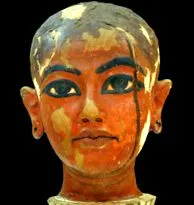
◄ Тази снимка (*), оразмерена и компресирана, е широка 210 пиксела и има тегло 20 Kb
Ако правите снимка с фотоапарата си, размерите на изображението обикновено са 2000 пиксела широки, понякога дори по-големи. Снимка с ширина 2000 пиксела тежи 12000KB (12MB). Ако в една страница поставите 5 снимки с 2000 пиксела, сурови, те автоматично ще бъдат преоразмерени, но тежестите им ще останат същите, по този начин ще имате страница, която ще "тежи" 60 000 KB (60MB) само за снимки, което е огромно време за зареждане и да изплаши всеки потребител на интернет.
Чрез поставяне на снимките правилните размери и компресирането им, теглото на тези 5 снимки ще тежи не повече от 100Kb, което е много по-бързо !
1- Поставете снимките си в правилните размери
По-долу има мини урок за снимки за намаляване на размера на снимките с Photoshop или Gimp2
Урок за намаляване на размера на снимките с Photoshop
Предварително сте отворили снимката, за да бъде намалена с вашия софтуер Photoshop
- Щракнете в раздела "Изображение"
- Кликнете върху реда "Размер на изображението", ще се отвори нов прозорец
- Променете ширината до желаното измерение
- Трябва да се постави отметка в квадратчето „запазване на пропорциите“, тогава добре и готово !
Щракнете върху снимката, за да я увеличите
Урок за намаляване на размера на снимките с GIMP 2
Предварително сте отворили снимката, за да я намалите с вашия GIMP 2 софтуер
- Щракнете в раздела "Изображение"
- Кликнете върху реда "Мащаб и размер на изображението", отваря се нов прозорец
- Променете ширината до желания размер, пропорциите се запазват
- След това кликнете върху „Мащабиране“ и готово !
Щракнете върху снимката, за да я увеличите
2- Компресирайте вашите изображения
Какво да правя:
Запазете снимката си с командата:
- „Запазване за мрежа или устройства“: Photoshop
- „Експорт“: GIMP2
- „Запазване за десктоп“: Corel
Изберете формата на снимката:
Можете да запазите снимките си в няколко формата: Jpg - Png - Gif
Изображение в png формат прозрачно дъно
Изображение в jpg формат син фон
Изберете качеството:
- От ниско до максимално (или от 0 до 100) за фотошоп
- От o до 100 за GIMP2 или Corel
По-долу мини урок за снимки за компресиране на снимки с Photoshop или Gimp2
Урок за компресиране на изображение със софтуер PHOTOSHOP
Първо, отворихте снимката за компресиране с вашия софтуер Photoshop
- Щракнете върху раздела ФАЙЛ
- Щракнете върху реда РЕГИСТРИРАНЕ ЗА УЕБ И УСТРОЙСТВА: Отваря се нов прозорец
- Изберете формата: JPG - PNG - GIF
- Изберете качество: От НИСКО до МАКСИМАЛНО
- Теглото на вашата снимка се показва според вашите настройки
- Кликнете върху ЗАПАЗВАНЕ