Най-добрите функции на VLC media player heise Download
Седем съвета и трикове за популярния медиен плейър
VLC медийният плейър може да прави много повече от просто възпроизвеждане на видеоклипове и музика. Хвърлих един поглед под капака и показах седем полезни функции, които програмата крие.
Проектът VideoLAN от години радва общността на крайните потребители с безплатния, безплатен, отворен код VLC медиен плейър. Мултимедийният плейър с отворен код може да бъде намерен на много настолни компютри и лаптопи - независимо дали е под Windows, Linux или Mac OS X - и, благодарение на подходящо пренасяне, също и на мобилни устройства под iOS, Android и Windows Phone. Wacker, програмата се бори с почти всички повече или по-често срещани файлови формати и кодеци, също така поддържа доста неясни формати, потоци в мрежата, дори може да възпроизвежда повредени файлове и обикновено е най-добрият избор, когато става въпрос за справяне с Възможни са медии от всякакъв вид. В резултат на това VLC разбира се е и полезна алтернатива на други плейъри като Windows Media Player или WinAmp. Нито един от двамата не е лош, разбира се, но на някои места предлага малко по-малко по отношение на характеристики, комфорт и съвместимост - „пропуски“, които компенсират със силни страни другаде.
Вземете абонамент за Disney + сега и предавайте стотици съдържание от Disney, Star Wars, Marvel, Pixar и National Geographic. Абонаментът струва 6,99 евро на месец или 69,99 евро годишно (15% спестявания).
VLC медийният плейър може да направи много повече от просто възпроизвеждане на музика и филми или възпроизвеждане на CD, DVD и подобни носители. Много повече, за да бъдем точни. Някои от функциите обаче са заровени доста дълбоко в менютата на програмата. Работих през много прозорци, диалогови прозорци и менюта и избрах седем функции, които разширяват стандартната област на приложение на безплатния плейър. По-долу ще представя тези функции и ще дам кратки инструкции в поредицата от снимки за това как да извикате и използвате функциите.
Предавайте поточно и изтегляйте медии директно от мрежата във VLC Player
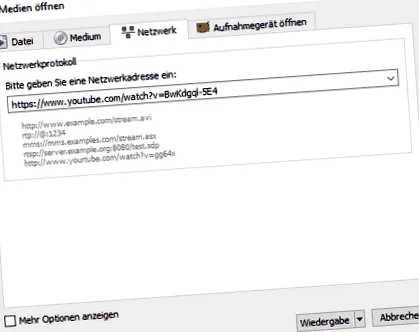
За някои това вече не е вътрешен съвет, но все пак си струва да се споменава отново и отново, защото е лесно да се забрави: VLC медийният плейър може да се използва и като клиент за стрийминг за различни интернет потоци - като видеоклипове в YouTube и други подобни. С малък трик можете също да използвате тази функция, за да изтеглите от мрежата медии като гореспоменатите видеоклипове в YouTube и да ги запазите локално. Ако форматът все още не се побира, можете също да го конвертирате с VLC медиен плейър и да извлечете аудиозаписа от видеоклипове, за да ги запазите, например като MP3 файл.
Инструкции: Стрийм и изтегляне на медии във VLC (3 изображения)
Конвертирайте медии в други формати с VLC медиен плейър
Както току-що споменахме, VLC може да се използва и като медиен конвертор. Например, ако имате аудио или видео файлове във формат, който определена програма или устройство не може да използва, можете да конвертирате файла съответно. В интернет има безкраен софтуер, включително безплатен софтуер, но можете също да използвате VLC медиен плейър, за да въведете носителя в желания формат. Ако не знаете точно кой файлов формат се изисква от това или онова устройство, определени устройства или изходни цели също могат да бъдат избрани за профилите. Те включват например устройства на Apple и Android или определени телевизионни устройства, както и YouTube или DivX плейър. Например, файловете могат да бъдат конвертирани в MPEG формати като MP4 и MOV (също в AVI чрез разширените настройки на профила). Или направете музика като WMV готова за запис на CD или DVD. Можете също да изберете дали преобразуваните файлове да бъдат в стандартна разделителна способност или HD.
Инструкции: Конвертиране на носител с VLC (3 изображения)
Завъртете и коригирайте по друг начин видеоклипове във VLC
Ако имате видеоклип, който се изпълнява в медийния плейър на VLC, могат да се правят различни промени, докато се възпроизвежда. Например можете да промените геометрията на видеото - видеоклиповете могат да се въртят (например в случай на инциденти, които са възникнали, като същевременно се предотвратява прословутия синдром на филм на ръба на смартфона), да се отразяват или изрязват по краищата. В противен случай можете да окажете голямо влияние върху пускането на видеоклипове. Могат да се показват наслагвания като лога или водни знаци и видеоклипове с такива промени също могат да се експортират отново, така че след това да бъдат здраво интегрирани във видеото. Освен това работещите видеоклипове могат да се възпроизвеждат като „стена“, направена от прозорци. След това тези отделни прозорци могат да бъдат разпределени, например, на стена на монитора в многоекранен режим и по този начин да се възпроизвеждат с големи размери.
Инструкции: Прилагане на ефекти към VLC видеоклипове (3 изображения)
Записвайте скрийнщасти с VLC
Ако искате, можете също да използвате мултимедийния плейър за скрининг - т.е. запис на екрана и процесите, които се изпълняват там. Например можете да създадете кратки снимки, уроци или други подобни и след това да ги споделите с други. Функцията може да бъде полезна и за създаване на GIF файлове. Съдържанието на екрана може да бъде записано и запазено във всякаква честота на кадрите и във всеки формат, който изберете. Показалецът на мишката е записан - но без звук. Можете да го запишете в отделен източник и след това да комбинирате двете песни след това. Съществуват обаче по-добри алтернативи за скрининг със звук, като OBS Studio, Bandicam или Jing. VLC е по-подходящ за бързи, малки, чисто визуални демонстрации.
Важна забележка: Много потребители съобщават, че функцията за скринкаст на медийния плейър VLC вече не работи от версия 2.1.6 и че често се случват сривове. Последната версия на програмата, с която има почти никакви проблеми, е версия 2.1.5. Поради тази причина ние продължаваме да ги предлагаме за изтегляне от нас - в допълнение към текущата версия, разбира се.
Инструкции: Screencasting с VLC (3 изображения)
Дистанционно управление VLC с вашия смартфон или таблет чрез браузър или приложение
Ако искате да използвате вашия VLC плейър, за да превърнете компютъра си в медиен център, тогава може би искате да слушате удобно музика или да гледате филми от дивана, без да седите на компютъра. Тук би било полезно да можете да управлявате мултимедийния плейър дистанционно с мобилно устройство. Това работи - колко практично! От една страна, има подходящи мобилни приложения за iOS, Windows Phone/Mobile и Android устройства, най-вече в платена или безплатна, намалена форма. От друга страна, VLC предлага и собствен HTTP сървър, с който плейърът може след това да бъде дистанционно управляван чрез мрежата чрез смартфон и таблет - или разбира се, теоретично, всяко друго свързано устройство. Показваме как работи съоръжението в картинната галерия
Инструкции: дистанционно управление на VLC чрез сървър (3 снимки)
Абонирайте се и пускайте подкасти директно във VLC
Много от вас със сигурност знаят, че можете да използвате медийния плейър VLC като цялостен клиент за уеб радио. Много интернет радиостанции могат да бъдат предавани директно в програмата - можете да използвате подходящ филтър, за да напомните вашия собствен музикален вкус. Не толкова много от вас обаче трябва да знаят, че абонирането за подкасти във VLC е лесно. Програмата може, разбира се, също да играе това, а също и да го актуализира, като винаги се синхронизира със съответната RSS емисия. Трябва ви само URL адресът на емисията и разбира се VLC плейърът. Ето как се прави:
Инструкции: Абонирайте се за подкасти във VLC (3 изображения)
Разширете VLC медиен плейър с добавки и приставки
VLC медийният плейър вече може да направи много в стандартната версия. Повечето функции идват от фабриката и обикновено не е необходимо да се изтеглят допълнителни кодеци. Независимо от това, програмата може да бъде разширена с допълнителни функции, услуги и кожи с помощта на интегрирания мениджър на приставки. Външният вид на плейъра може да бъде редактиран или интерфейсът може да бъде подобрен с практични функции на плейъра.
Инструкции: Разширете VLC с приставки (3 снимки)
Бележки относно инсталацията и версиите
С показаните тук трикове и функции вече имате възможност да извлечете малко повече от медийния плейър VLC. Било то повече мощност за поточно предаване, повече гъвкавост или повече удобство. За каквото и да го използвате, трябва внимателно да разгледате коя версия на софтуера ви е необходима, преди да го изтеглите и инсталирате. Тъй като VLC все още работи на много по-стари операционни системи, той се предлага в 32- и 64-битова версия.
Също така е практично, че можете да вземете мултимедийния плейър със себе си на сменяем носител и да го стартирате от там, без да го инсталирате. За целта обаче ви е необходим подходящо нареченият вариант VLC Media Player Portable, който можете да изтеглите отделно от нас.
Знаете ли някакви други трикове или скрити функции за медийния плейър VLC? За какво предпочитате да използвате плейъра? Напишете вашите съвети и опит в коментарите!