Най-добрите програми за създаване на стартиращи USB флаш памети Windows 10, Как да настроите
Всичко за интернет, мрежи, компютри, Windows, iOS и Android
Най-добрите програми за създаване на стартиращи USB флаш памети Windows 10
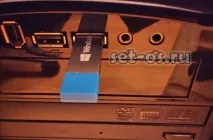
Повечето съвременни компютри и лаптопи сега се предлагат без оптично CD/DVD устройство. Във връзка с това възниква въпросът за създаването на стартиращи флашки за инсталиране на операционната система Windows 10. Интернет е пълен с различни програми за създаване на стартиращ USB носител и за начинаещ потребител може да бъде трудно да избере тази, която му е най-подходяща .
Ще ви разкажа за най-добрите и удобни приложения, които ще ви помогнат да запишете Windows на USB флаш устройство без никакви проблеми за инсталиране на компютър. Отивам!
1. Инструмент за създаване на медия на Microsoft
Според мен собственият инструмент за създаване на медии на Microsoft е най-добрата програма за създаване на стартиращи Windows 10 USB стикове за начинаещи потребители. Първо, той е универсален и ви позволява да не се претоварвате, търсейки в Интернет нормален образ на Windows! Microsoft Media Creation Tool сам ще го изтегли от официалния сървър и ще го запише на стартиращ носител.
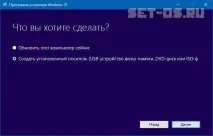
На второ място, помощната програма може лесно да създаде не само USB инсталационен носител, но и DVD, ако е необходимо. Трето, програмният интерфейс е много опростен и е изграден под формата на диалог. Дори ученик може да го разбере!
2. UltraISO
Тази програма не само ви позволява да направите USB флаш устройство с Windows 10 - това е цял многофункционален комбайн. Създаването на стартиращи USB устройства е само една от функциите му, сред които е и създаването на изображения от различни формати, тяхното преобразуване, редактиране и записване.
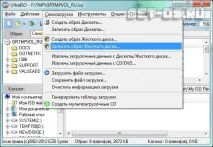
За да създадете стартираща USB флашка в програмата UltraISO, отворете изображението на операционната система с нея и изберете следния елемент от менюто "Boot" -> "Burn Hard Disk Image".
В прозореца, който се появява, трябва да изберете логическото устройство на вашето устройство, да го форматирате и да започнете да записвате на сменяемо устройство.
3. UNetBootting
Това е отлична безплатна помощна програма, която ви позволява бързо и лесно да създадете стартиращо USB флаш устройство не само с Windows 10. Потребителят може да избира от куп дистрибуции с Linux, MacOS и LiveUSB за възстановяване. За да получите достъп до тях, просто трябва да се свържете с интернет. Програмата е малка по размер и е междуплатформена.
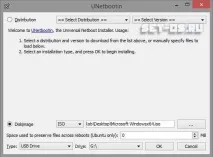
UNetbootin не използва правила за разпределение, за да създаде вашия USB USB на живо, така че повечето ISO файлове трябва да се стартират правилно, използвайки тази опция. Струва си обаче да се има предвид фактът, че не всички дистрибуции поддържат зареждане от USB, а някои други изискват допълнителни параметри за зареждане или други модификации, преди да могат да стартират от USB устройства, така че тези ISO файлове няма да работят както е.
Отлична опция за тези, които не обичат да се забъркват с настройките, но искат бързо да направят стартираща USB флашка с Windows - безплатно приложение за Etcher на различни платформи.
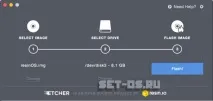
За да направите инсталационен USB диск, трябва просто да натиснете 3 бутона на свой ред: избор на изображение (поддържат се формати: ISO, IMG, DSK, GZ, BZZ, XZ), избор на логически диск и запис. Всичко! Това, което много ми хареса - Etcher работи чудесно не само с USB флаш памети, но и със SD и MicroSD карти.
Rufus е доста добре позната програма, която вече се е доказала доста добре. Тя отлично знае как да форматира и създава стартиращи USB устройства с Windows 10, Linux, LiveUSB и други операционни системи.
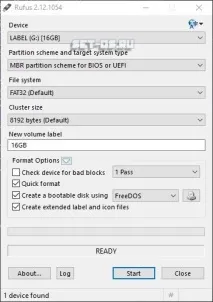
Основната характеристика на програмата Rufus е нейната скорост. Руфус е наистина бърз! На теста програмата успя да запише USB флаш устройство с "Десет" почти 2 пъти по-бързо от UNetbootin и Universal USB Installer.
6. WinToUSB (известен още като Windows To USB)
Много компютърни публикации смятат Windows To USB или WinToUSB за кратко като най-добрия безплатен инструмент за създаване на USB инсталационни дискове. Това ще ви помогне бързо да инсталирате и стартирате операционната система Windows 10 на вашия компютър, като използвате флаш устройство или външен твърд диск.
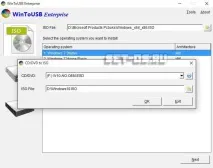
Помощната програма работи безпроблемно с ISO, WIM, ESD, SWM, VHD, VHDX формати на изображения. WinToUSB работи добре с ISO 10/8.1/8/7/Vista/Server 2008/2012/2016 ISO файлове. Също така, с негова помощ можете да създадете стартиращ USB-диск с Windows PE.