Моделиране на прозорец в 3D макс
3D графика, 3D модели, 3D модели безплатно, уроци за 3D макс
3D модели на интериори (3D безплатен модел.

3D модели на интериори (3D безплатен модел.
3D модели на къщи (3D безплатни модели bui.
3D модели на полилеи и лампи (3D .
Извънредни новини
Моделиране на прозорци в 3D уроци за 3D визуализация
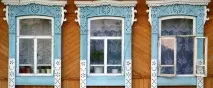
В този урок ще обясня метода, който обикновено използвам за моделиране на прозорци в 3D макс. На първо място, трябва да изясните от какви части се състои моделът на прозореца. Това са две крила, гумени уплътнения между крилата и стъклото, това са стъкла, дръжка и перваз на прозореца. Така че моделът е доста прост, но простотата не ни плаши.
Но първо предлагам да моделираме стена с отвор за прозорец, защото без нея прозорецът ни ще изглежда малко самотен. Ако вече имате готово помещение с отвори, не се колебайте да пропуснете тази стъпка. В крайна сметка, ако сте успели да моделирате стая, едва ли ще намерите нещо ново за себе си при създаването на стена.
Най-логично е да се направи стена от равнина или паралелепипед. Отидете на Front View и кликнете върху бутона Create. Този бутон е подчертан в червено на изображението по-долу.
По-долу ще се появи набор от бутони, сред които трябва да намерите и активирате бутона Plane. С натиснат бутон Самолет плъзнете самолета в предния прозорец. Веднага след това настройките на новосъздадената равнина ще станат достъпни от дясната страна на екрана. Интересуваме се от броячите за сегменти с дължина и сегменти с ширина. Във всеки от тях трябва да поставите числото 3, така че задаваме броя на сегментите по ширината и дължината на равнината.
Преобразуване на равнина в мрежа. За да направите това, щракнете с десния бутон върху него и изберете командата Convert to - convert to Editable Poly. Настройките на мрежата се появиха от дясната страна на екрана. В най-горния раздел има превъртане Selection, в което е лесно да се намерят няколко бутона със символни изображения на нивата за редактиране на обекти. Кликнете върху бутона с изображението на три червени точки, той ще стане жълт. Това означава, че можете да изберете мрежести върхове.
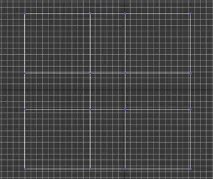
За да ги преместите, използвайте инструмента за избор и преместване. За да го изберете, щракнете върху съответния бутон в лентата с инструменти (в хоризонталния ред от бутони в горната част на екрана). Преместете върховете на мрежата, така че да изглежда така, както е показано на фигура 2.
Отидете до нивото на редактиране на полигони. За да направите това, в реда, където е избран бутонът с три точки, изберете бутона с изображението на квадрат (Полигон). След това щракнете в самия център на мрежата, за да маркирате централния полигон. Щракнете върху малкия бутон вдясно от бутона Extrude (той е точно под настройките на мрежата) и въведете отрицателна стойност в брояча на прозореца, който се появява, например -10. Основното нещо е да изглежда като отвор на прозорец. На снимката по-долу вижте как се справих.