Мобилна гореща точка за Windows 10, създаваща точка за достъп на компютър (2019)
Благодарение на функцията за мобилна точка за достъп, въведена в последната актуализация на Windows 10, потребителите могат лесно да споделят интернет с други компютри и приспособления.
Преди да започнете конфигурацията, трябва да изпълните проверка на следните параметри:
- Версия на Windows 10;
- Наличие на най-новите актуализации на драйверите на мрежовия адаптер;
- Проверка на поддръжка на хоствана мрежа.

Проверка на версията на операционната система
Вградената функция за създаване на точка за достъп се появи в последната актуализация на операционната система W10.
Преди това потребителите не можеха да конфигурират безжично разпространение в Интернет без помощта на приспособления или програми на трети страни.
Опцията Mobile point се поддържа само във версия 1607 лицензиране на десет актуализации.
Преди да започнете да настройвате дистрибуцията, трябва да проверите версията на операционната система, която използвате.
Следвайте инструкциите:
- Натиснете бутона "Център за уведомяване";
- В лявата част на екрана ще се покажат раздела за скорошни събития и клавиши за бърз достъп до системните настройки. Кликнете върху плочката "Опции";
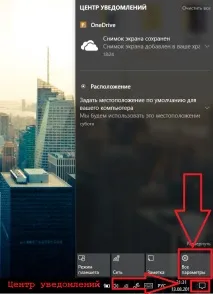
Фигура 2 - Раздел Център за уведомяване
- В прозореца, който се отваря, намерете плочката „Система“ и кликнете върху нея;
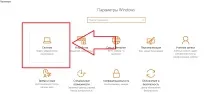
- Отворете раздела „Всичко за системата“. В дясната част на прозореца ще се появи информация за параметрите на компютъра и инсталираната ОС;
- Проверете стойността на полето "Версия" . Само за работата на мобилната спот функцияWдесетUpdate 1607 или по-нова система.
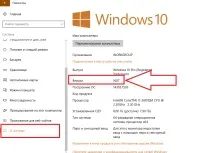
Фиг. 4 - проверка на версията на инсталираната операционна система
Ако актуализация 1607 не е инсталирана на вашия компютър, проверете за компютъра и лаптопа можете да харесате това:
1 Отидете отново до центъра за действие и отворете прозореца "Параметри";
2 Щракнете върху Актуализация и сигурност;
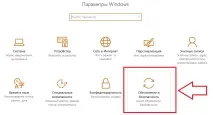
Фиг. 5 - проверка за налични актуализации
3 В новия прозорец кликнете върху бутона за проверка за актуализации и изчакайте процесът да завърши. Ако има налични актуализации за вашия компютър, на екрана ще се появи съответно съобщение заедно с ключ за стартиране на инсталацията. За сканиране и инсталиране е необходима активна интернет връзка.
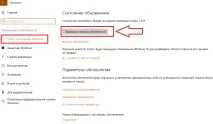
Фиг. 6 - проверка за актуализации
Прочетете също:
Актуализиране на драйверите за адаптери
След активиране на функцията разпространението на интернет може да не се поддържа от други приспособления поради липсата на необходимите драйвери за мрежови адаптери на компютъра.
За да актуализирате софтуера, трябва да следвате тези стъпки:
- Отворете прозореца на диспечера на устройствата, като щракнете с десния бутон върху бутона "Windows";
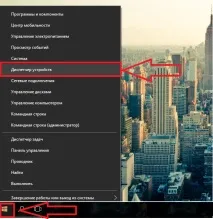
Фиг. 7 - Прозорец за стартиране на диспечера на устройства
- В новия прозорец намерете раздела "Мрежови адаптери" и разширете го. След това кликнете върху раздела с десния бутон на мишката и щракнете върху елемента „Актуализиране на конфигурацията“. Уверете се, че WAN връзката е активирана;
Сега мрежовите устройства ще комуникират с тази функция без проблеми.
Поддръжка на хоствана мрежа
Функцията няма да работи, ако компютърът или лаптопът не поддържа хостваната мрежа.
Можете да проверите този параметър с помощта на командния ред на ОС.
За да проверите опцията Следвайте инструкциите:
- Стартирайте командния ред с прозорец Търсене в Windows;
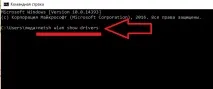
- Въведете командата, показана на снимката по-долу, в прозореца и кликнете Въведете за нейното изпълнение;