Методи за обхват на обекти с помощта на команди на Excel
Този раздел обсъжда методи, които използват вградените команди на Excel. Тези методи ви позволяват ефективно да работите с диапазон: запълнете го с елементи по образец, сортирайте, филтрирайте и консолидирайте данни, изградете обобщена таблица и създайте сценарии, решете нелинейно уравнение с едно неизвестно.
Методът DataSeries (прогресия) създава професии. Методът DataSeries се изпълнява ръчно с помощта на командата Редактиране, попълване, прогресия (Редактиране, попълване, серия).
DataSeries обект (rowcol, тип, дата, стъпка, стоп, тенденция)
Обхват с първоначалните данни за прогресията. Методът DataSeries ви позволява едновременно да изградите няколко от същия тип професии с една и съща стъпка, но различни начални елементи
Посочва дали професиите се въвеждат по ред или колона. Валидни стойности:
Определя вида на прогресията. Валидни стойности:
Определя типа на поредицата от дати, ако параметърът на типа е xlChronological. Валидни стойности:
Стъпката на промяна на прогресията. По подразбиране 1
Крайната стойност на прогресията. По подразбиране се изгражда прогресия в целия избран диапазон.
Валидни стойности: True (създава се аритметична или геометрична прогресия) или False (създава се списък)
Нека покажем съответствието между аргументите на метода DataSeries и изграждането на последователност на работен лист с командата Редактиране, попълване, прогресия (Edit, Fill, Series) на примера за изграждане на геометрична професия.
О В клетката AI въвеждаме първия член на прогресията, например 1. В метода DataSeries обектът, към който е приложен методът, е отговорен за първоначалната стойност на прогресията. В този случай методът DataSeries трябва да се приложи към диапазона ("A1") . ОТНОСНО Изберете командата Edit, Fill, Progression (Edit, Fill, Series), която ще отвори диалоговия прозорец Progression (Series) (Фиг. 3.1).
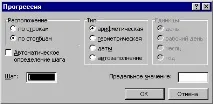
В диалоговия прозорец Серии в диалоговия прозорец Серии в групата изберете, например, бутона за избор Редове, тъй като ще изградим геометричната професия на първия ред. В групата Тип (Тип) изберете Геометричен радио бутон (Растеж) В полето Стъпка въведете например 1.2, а в полето Стоп стойност - 3, тоест геометричната прогресия ще бъде изградена на стъпки от 1.2 докато членовете му не достигнат стойността 3. Натискането на бутона OK води до изграждане на необходимата професия (фиг. 3.2). В метода DataSeries аргументът rowcoi е отговорен за местоположението на професията. В този случай трябва да му бъде присвоена стойността xiRows. Аргументът тип е отговорен за типа прогресия, на която ще присвоим стойността xiGrowth. Аргументите step и stop са отговорни за стойностите step и stop, на които присвояваме съответно 1.2 и h. По този начин имаме:
Обхват ("A1"). DataSeries Rowcol: = xlRows, Тип: = xlGrowth, Стъпка: = 1.2, Спиране: = 3
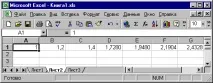
Фигура: З.2. Резултатът от конструирането на геометрична прогресия
Методът AutoFill автоматично запълва клетките в диапазон с елементи от последователността. Методът AutoFill се различава от метода DataSeries по това, че обхватът, в който ще се намира прогресията, е изрично посочен. Ръчно този метод е еквивалентен на позициониране на показалеца на мишката над манипулатора за запълване на избрания диапазон (в който се въвеждат стойностите, генериращи създадената последователност) и плъзгане на манипулатора за пълнене по диапазона, в който ще бъде разположена създадената последователност.
Обхват за започване на пълнене
Обхватът, който се попълва
Валидни стойности: xiFiilDefauit, xlFillSeries, xlFillCopy, xlFillFormats, xlFillValues, xlFillDays, xlFillWeekdays, xlFillMonths, xlFillYears, xlLinearTrend, xlGrowthTrend. По подразбиране xlFillDefault
Нека покажем съответствието между аргументите на метода за автоматично попълване и ръчно изграждане на последователност на работен лист, като използваме примера за изграждане на аритметична прогресия от първите два члена.
В клетка AI въведете първия член на професията, например 5. В клетка A2 въведете втория член на професията, например 7. Изберете диапазона A1: A2, който съдържа първите двама членове на аритметичната професия. Позиционирайте показалеца на мишката над дръжката за пълнене на избрания диапазон, така че да се превърне в черен кръст (фиг. 3.3).
Фигура: 3.3. Открояване на първите двама членове на прогресията
Задържайки левия бутон на мишката, плъзнете дръжката за запълване надолу по колоната, за да създадете желаната последователност. В този случай плъзнете маркера за запълване, така че да създадете последователност в диапазона A1: A5 (фиг. 3.4). Същият резултат се получава, ако Range ("Ai: A5") се присвоява на аргумента Destination на метода AutoFill, xiFiiiDefauit се присвоява на аргумента на обиколката и методът се прилага към Range ("A1: A2"). По този начин имаме:
Обхват ("Al: A2"). AutoFill
Дестинация: = Обхват ("Al: A5"), _
Тип: = xlFillDef ault

Методът AutoFilter е лесен начин за заявки и филтриране на данни в работен лист. Когато AutoFilter е активиран, всяко заглавие на полето от избрания диапазон от данни става падащо поле. Когато изберете заявка за показване на данни в падащо поле, показвате само тези записи, които отговарят на посочените условия. Падащото поле съдържа следните видове условия: Всичко (AI), Първи десет (Топ 10), Състояние (По поръчка), специфичен артикул, Празно (Заготовки) и Непразен (NohBlanks). Методът се стартира ръчно, като изберете командата Данни, филтър, автофилтър (Данни, Филтър, Автофилтър).