Механично пренаписване на PDF в XSD (Pattern Maker) - 1 - Бродерия и компютър - Тематични и
Ръчните повторни набирания имат своите недостатъци. Това е много дълъг и отнемащ време процес. Случват се грешки и печатни грешки. А при стартиране на софтуера вероятността за грешка е почти изключена. И отнема много по-малко време.
Тази система за механично повторно набиране работи за повечето PDF схеми с редки изключения.
. Невъзможен направете механично повторно набиране според тази техника от сканирани схеми (.jpg, .png формат), където символите са под формата на картина и те не могат да бъдат избрани (запазени и поставени) като текст.
Ние трябва да:
- Microsoft Office 2007 и по-висока.
- Умейте да навигирате в програмите Excel, Word, Paint, и разбира се Производител на модели.
- Инсталирай Преглед на STDU версия 1.5.424.0 ( изтеглете в приложения ).
- Excel файл "PDF2XSD.xlsm" и файла Palitra.pal ( изтеглете в приложения ).
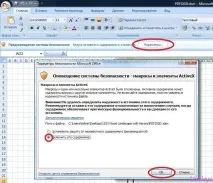
един. Отваряне на файла PDF2XSD.xlsm в Excel и включват активно съдържание
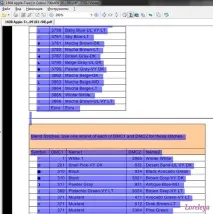
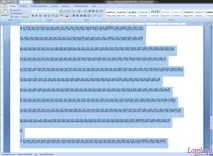
3. Вмъкване ("ctrl v") в Word и изтрийте всички думи с изключение на символи
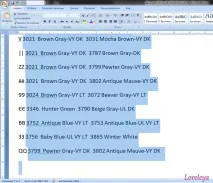
а) За да направите това, натиснете "ctrl" и изберете излишъка в реда (не докосвайте символите на схемата). В този случай е необходимо да оставите символа за прехвърляне на следващия ред ("enter"), така че символите да не се появяват в един ред, а да останат в колоната. (Когато е маркирано, курсорът трябва да се премести от номера на нишката до края на последната дума от името на нишката)
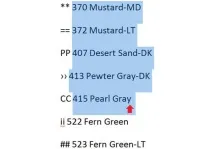
° С) Сега трябва да премахнете излишните интервали, защото пространството също е символ и Excel го приема. Натиснете "ctrl f" ("намери"), отидете в раздела "Замяна". В реда "Намери" поставете интервал, а в реда "Замени с" трябва да е празно
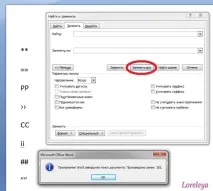
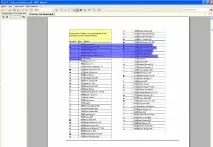
4. Отворете Excel файла, раздела "Вход", изберете клетка A1, поставете ключовите символи и натиснете бутона "Старт"
щракнете, за да увеличите снимката
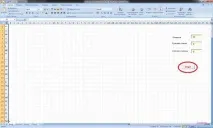
пет. Отидете в раздела "Палитра"
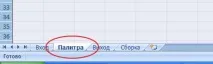
и проверете символите в Excel спрямо символите в ключа на схемата.
( Excel отразява някои символи на схемата с други икони, проверяваме реда и броя на символите, като се фокусираме върху символите, съответстващи на символите на ключа .)
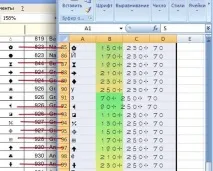
6. Получих допълнителен цвят без символ в палитрата. Не е страшно, тогава така или иначе няма да е в PM. Общо 179 цвята (както е на схемата) + 1 допълнително
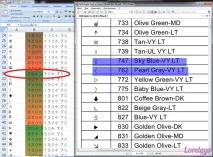
(пример от друга схема от 200 знака)
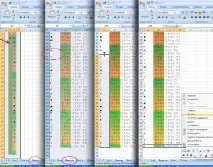
един. Изберете и копирайте "ctrl от" първата страница на диаграмата
2. Отворете Word и натиснете "ctrl v"; "Ctrl a"; "Ctrl x" (изрязване)
3. Отворете Excel в раздела "Въвеждане", изберете клетка А1 и поставете
щракнете, за да увеличите снимката
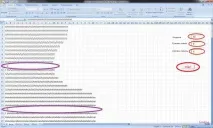
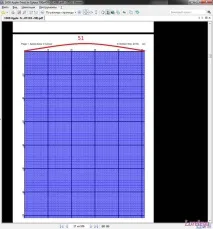
4. Изберете размера на първата страница на диаграмата (51 символа в моята диаграма) и натиснете "Старт"
а) В полето "Ширина" задайте хоризонтално броя символи. Вертикалата няма значение.
Не забравяй това на последния лист от реда тази стойност ще бъде различна.
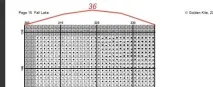
б) Полетата "Изрязване наляво" и "Изрязване на върха" са задължителни за следващите страници, когато първите 3 колони или първите 3 реда са сиви, т.е. повторено от предишния лист. Съответно, за такива страници трябва да има "3" и "3" (или колко повторения във вашата схема).