Маршрути, JJ-Connect Navigator 100 Ръководство на потребителя, Страница 6
Страница 6
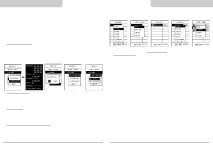
5. Натиснете бутона Въведете. Щракнете ИЗХОД за да отидете на страницата за проследяване.
Междувременно се подгответе за навигация по променен курс, обърнете внимание на
информация на страницата за навигация, включително параметри: скорост, посока
движение.
Създаване на маршрут
1. Чрез бутон НАГОРЕ НАДОЛУ изберете ROUTE на страницата MENU и натиснете Въведете
2. След като влезете в списъка с маршрути, натиснете Въведете, бутон НАГОРЕ НАДОЛУ Избери предмет
Създайте и кликнете Въведете
3. Натиснете Въведете, Бутон НАГОРЕ НАДОЛУ изберете "Добавяне" и натиснете Въведете
4. От списъка с точки с бутона НАГОРЕ НАДОЛУ изберете този, който искате
добавете към този маршрут и кликнете Въведете. Точката ще бъде добавена автоматично.
Функцията за маршрут ви позволява да свързвате последователно точки и да се придвижвате от
едно към друго, до местоназначението. Ако маршрутът се състои от три точки A, B и C,
тогава сегментите от А до В и от В до С се наричат „два крака“ по маршрута. Маршрутът може
съдържат до 50 точки (включително начална и дестинация) от записани в
памет.
На страницата за създаване на маршрут с помощта на бутона НАГОРЕ НАДОЛУ изберете точка от пътя и
щракнете Въведете. Подменю се отваря с четири стъпки:
1. Добавяне - означава поставяне на точка след избраната:
• Бутон НАГОРЕ НАДОЛУ изберете Добавяне
• Чрез натискане Въведете Ще влезете в списъка с точки
• Бутон НАГОРЕ НАДОЛУ изберете точката, която искате да добавите
• Щракнете Въведете за да потвърдите
2. Изправяне означава поставяне на точката пред избраната
• Бутон НАГОРЕ НАДОЛУ изберете Insert
• Чрез натискане Въведете Ще влезете в списъка с точки
• Бутон НАГОРЕ НАДОЛУ изберете точката, която искате да добавите
• Щракнете Въведете за да потвърдите
3. Изтриване - това означава да премахнете точката от маршрута
• Бутон НАГОРЕ НАДОЛУ изберете точката, която искате да изтриете
• Щракнете Въведете и точката от пътя е премахната от маршрута