Липсва езикова лента
Статии, инструкции, бележки за компютрите.
Липсва езикова лента
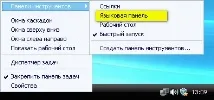
След следващото стартиране на компютъра забелязахме, че езиковата лента изчезна от лентата на задачите - която обичахте да използвате, за да превключвате езици Има няколко опции за връщане на езиковата лента на мястото й Вариант I Щракнете с десния бутон върху лентата на задачите - в менюто, което се показва, изберете елемента
Езикова лента. Ако след включване на езиковия панел не се появи, можете да използвате втората опция.
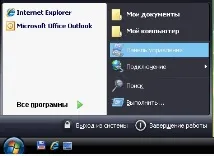
Вариант II За да го върнете, трябва да отидете в контролния панел: Старт - Контролен панел
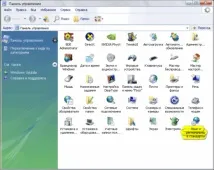
В контролния панел изберете езика и регионалните стандарти (подчертани с жълт маркер за удобство)
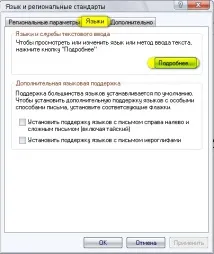
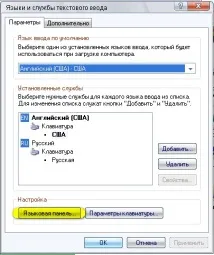
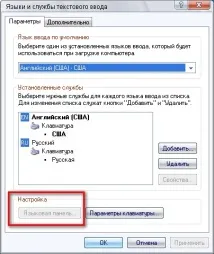
Раздел Езици - Поле за услуги за въвеждане на текст и езици - Бутон Още
Щракнете върху бутона на езиковата лента
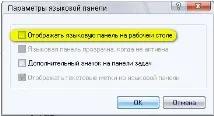
Поставяме отметка до надписа - „Показване на езиковата лента на работния плот“
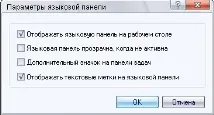
След натискане на плочата ще изглежда нещо подобно
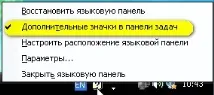
След това щракнете върху всички прозорци Ok - за да ги затворите. Поздравления, направихме основната работа, сега се появи езиковата лента, но не е прикрепена към лентата на задачите, за да направите това, трябва да хванете ръба на езиковата лента с левия бутон на мишката и да я плъзнете директно в лентата на задачите. Ако не ви харесва, че са се появили допълнителни икони и менюта за помощ, те също могат да бъдат премахнати, като щракнете с десния бутон на мишката върху иконата за помощ и премахнете отметката от квадратчето „Допълнителни икони в лентата на задачите“
Всичко се върна в оригиналната си форма Забележка: случва се бутонът на езиковата лента да не е наличен
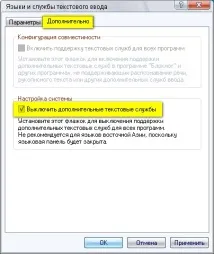
За да го активирате, отидете в раздела Допълнителни в същия прозорец
И премахнете отметката от „Активиране на допълнителни текстови услуги“. След това не забравяйте да кликнете върху „Прилагане“ и да се върнете в раздела с настройки - бутонът на езиковата лента отново е активен.
9 коментара。
Благодаря ви много, помогна много. Не вярвах, че тя се върна! Не можех да мисля, че всичко е толкова просто.
благодаря за статията, тя стана полезна.
Благодаря за отзивите ви.
Благодаря ви много за статията. Работя като системен администратор от няколко години и за първи път срещнах описания проблем, всичко се оказа според бележката на тази статия.
И благодаря за отзивите ви.
Не ми се получи. Трябваше да вляза в системния регистър и да стартирам cftmon.exe като тук ... ./ problem_windows/cftmon-exe/Езиковият панел беше изчезнал. Как да поправите езика bar.cftmon exe