Курс Работа в Microsoft Topic # 5 VBA, функция AutoForm и добавяне на контроли към формуляр
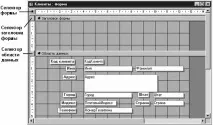
Всеки формуляр има три основни раздела: Заглавка на формуляра, Област с данни (подробности) и Долен колонтитул на формуляра. Когато създавате формуляра, съветникът добавя контроли към областта с данни за всяко поле, избрано в основната таблица, като оставя заглавните и бележките сектори празни. Празните секции са свити, но могат да бъдат разширени чрез плъзгане на селекторите. Въпреки че най-често срещаните контроли, които виждате във формулярите, са етикети и полета, има и други видове контроли, които могат да ви помогнат да въвеждате информация по-ефективно. Например можете да добавяте квадратчета за отметка, бутони за избор и комбинирани полета към формуляр, така че да можете да избирате стойности, вместо да ги въвеждате ръчно.
Повечето контроли се съхраняват в кутията с инструменти. Като щракнете върху бутона Още контроли, можете да покажете списък с допълнителни елементи, които Access е намерил на вашия компютър. В този случай не е необходимо допълнителните елементи да са свързани с Access или като цяло с приложенията на Microsoft Office.
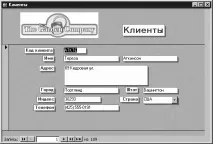
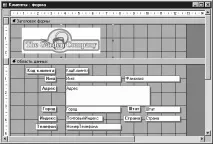
В това упражнение ще добавите снимка и заглавие към раздела за заглавие на формуляра за клиенти и след това ще замените полето за управление на страната с комбинирано поле. Папката ще се използва като работна папка Office XP SBS \ Access \ Chap11 \ Controls. Следвайте стъпките по-долу.
- Отворете базата данни GardenCo, намираща се в работната папка.
- Отворете формата Клиенти в режим Дизайн.
- Посочете хоризонталната линия между селекторите на секции Заглавка на формуляра и Област с данни (подробности) и когато показалеца се промени на двуглава стрелка, плъзнете селектора на областта за данни надолу или около инч. Формата ще изглежда като следната фигура.
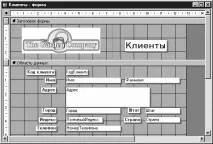
ИЗБЕРЕТЕ РАЗЛИЧНИ клиенти. Държава от клиенти;
(Няма интервал между клиенти и държава, само точка.)
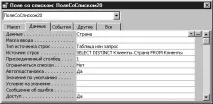
Този низ е заявка, която извлича от полето по един екземпляр на всяка държава Страна таблици Клиенти и показва резултатите като списък. Диалогов прозорец Имоти сега изглежда така (разгънете прозореца, за да се покаже пълната заявка).