Конфигуриране на SSD за Windows 7 - оптимизация, програма, TRIM
Windows 7 първоначално не е проектиран да работи на SSD. От представянето им Microsoft пусна многобройни актуализации за подобряване на операционната система на SSD устройства. Трябва обаче да извършите допълнителна ръчна оптимизация, която дава много повече ефект.
SSD устройство
Solid State Drive е устройство за съхранение, базирано на флаш памет и хостов контролер.
Те се използват широко в изчисленията и имат няколко предимства пред HDD:
- висока скорост;
- устойчивост на удар;
- топлоустойчивост;
- малък размер и тегло;
- безшумност.
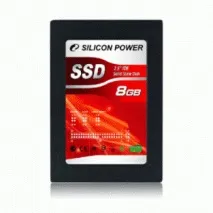
Снимка: външен вид на SSD устройството
Какво дава оптимизацията
Windows 7 има няколко услуги, които увеличават производителността на конвенционалните твърди дискове. Но при SSD дисковете те не само не са полезни, но пречат на работата и значително намаляват живота на устройството. Конфигурирането на Windows 7 на SSD обезсилва всички опити на ОС да го унищожи и ви позволява да постигнете по-голяма производителност.
По-бърза ли е скоростта на твърдотелните дискове?
Дори ако сравним максималната скорост на четене/запис, декларирана от производителя, разликата ще бъде огромна.
Линейната скорост на твърдотелните дискове е 3-4 пъти по-бърза.
Типичният твърд диск рядко може да постигне скорост на четене от 180 MB/s. В същото време той не губи време с движение на главата, а се концентрира върху четенето на данните.
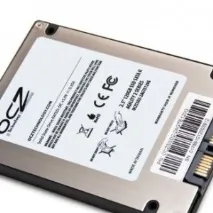
Снимка: SSD SSD устройство
За обикновен SSD като Kingston SKC380S3 ограничението е 550 MB/s. за четене и 520 за писане. В режим на линейно четене той използва всички канали и чете данни на големи блокове. Ако обаче направите по-задълбочен анализ на производителността, превъзходството на SSD ще бъде още по-впечатляващо.
Когато тестваме скоростта на четене на 512 KB блока (малки файлове), разликата става още по-голяма. SSD не прекарва много време в търсене на блок, в резултат на което скоростта му все още остава в рамките на 500 MB/s. Твърдият диск отделя повече време за преместване на главата, отколкото за четене на файлове. Скоростта му е намалена три пъти и е средно 60 MB/s, което е 8 пъти по-бавно от SSD.
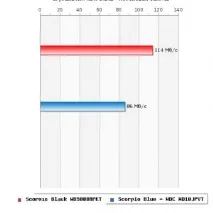
Снимка: тест за четене на произволни блокове от 512 KB
Видео: как правилно да конфигурирате системата да работи
Настройване на SSD в Windows 7
Този процес изисква търпение и включва следните процедури:
- актуализация на фърмуера;
- TRIM и AHCI проверка;
- деактивиране или преместване на файла за пейджинг;
- деактивиране на индексирането;
- деактивиране на защитата и възстановяването;
- отказ от хибернация.
Снимка: актуализация на фърмуера
Настройването на Windows 7 за SSD започва с мигане на устройството. Всички производствени компании редовно пускат нови версии на софтуера за своите устройства, които отстраняват грешки и слабости на предишните версии. Можете да го изтеглите от официалните уебсайтове на марката. Софтуерът обикновено се доставя и с инструкции за инсталиране и актуализиране на фърмуера.
AHCI и TRIM
Интерфейсът SATA има много функции, които ускоряват обмена на данни. За да ги направите достъпни, трябва да активирате контролера AHCI, тъй като повечето компютри все още са конфигурирани по подразбиране да работят със стария ATA контролер. Можете да превключите към AHCI както автоматично, така и ръчно.
Автоматично превключване:
-
изтеглете помощната програма на Microsoft Fix;
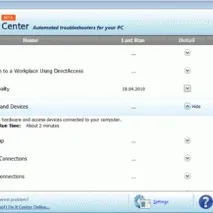
Снимка: Microsoft Fix it прозорец
Следващият път, когато стартирате Windows 7, той ще свърши останалата част от работата сам. Ако по някаква причина помощната програма не работи, можете да направите всичко ръчно.
Ръчно превключване:
- влезте в регистъра;
- отидете в раздела HKEY_LOCAL_MACHINE \ SYSTEM \ CurrentControlSet \ services \ msahci;
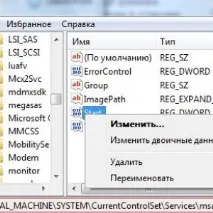
В резултат на това след рестартиране контролерът AHCI ще се вижда в диспечера на устройствата.