Конфигуриране на настройките на принтера по подразбиране в Windows
Имате въпрос? Отговорът вероятно е тук.
- Монохромен лазерен принтер
- HL2220
- HL2230
- HL2240
- HL2240D
- HL2270DW
- HL2275DW
За да зададете настройките по подразбиране на драйвера на принтера, изпълнете следните стъпки:
1. Отворете папката Принтери. Ако е необходимо, вижте следното решение за инструкции: "Как да отворя папката Printers в Windows?" "
2. Щракнете с десния бутон върху устройството Brother и изберете Предпочитания за печат в списъка.
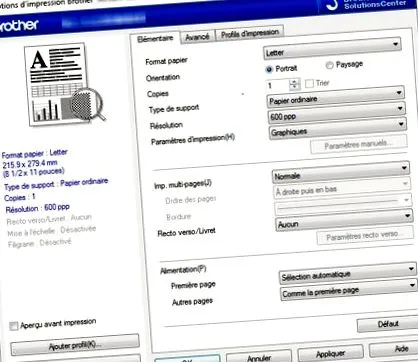
1. РАЗМЕР НА ХАРТИЯТА: От падащото меню изберете размера на хартията, който ще използвате.
2. ОРИЕНТАЦИЯ: Изберете позицията, на която ще се отпечатва вашият документ (портрет или пейзаж).
3. КОПИЯ: Въведете броя на копията, които ще отпечатате.
ЗАБЕЛЕЖКА: Ако приложението, от което печатате, ви позволява да въведете броя на копията, които да направите или сортирате, тези настройки ще заменят тези, зададени в драйвера на принтера. За повече подробности за това вижте софтуерната документация.
4. СОРТИРАНЕ: Ако искате да сортирате копията, които ще отпечатате, активирайте това квадратче за отметка.
ЗАБЕЛЕЖКА: Когато изберете Сортиране на страници, се отпечатва цяло копие на документа и след това се препечатва според броя на желаните копия. Например, ако отпечатате 2 копия на документ от 3 страници, принтерът ще отпечата страници 1, 2 и 3 и след това ще продължи да печата страниците в същия ред. В този режим процесът на печат отнема повече време, тъй като принтерът трябва да отпечата всички данни за първи път и след това да започне отначало.
5. ВИД НА ПОДДРЪЖКА: Можете да използвате следните типове носители за печат: обикновена хартия, тънка хартия, дебела хартия, хартия за свързване, пликове, дебели пликове, тънки пликове, рециклирана хартия и етикети. За да получите най-доброто качество на печат, изберете типа носител, който ще използвате.
6. РЕЗОЛЮЦИЯ: Изберете разделителната способност на печат. Опциите са: 300 dpi, 600 dpi, HQ 1200 (2400 x 600 dpi).
7. НАСТРОЙКИ ЗА ПЕЧАТ: Можете да изберете следните опции: Графика, Текст или Ръчно.
8. IMP. МНОГО СТРАНИЦИ: Тази опция ви позволява да намалите размера на изображението на дадена страница, за да ви позволи да отпечатате множество страници на един лист хартия или да увеличите размера на изображението, за да го отпечатате на множество листове хартия.
в. ПОРЪЧКА НА СТРАНИЦИ: Когато е избрана опцията N в 1, можете да изберете реда на страниците от падащото меню.
б. ГРАНИЦА: Когато отпечатвате множество страници на един лист с функцията за много страници, можете да изберете дали да вмъкнете плътна или пунктирана граница, за да разграничите страниците на листа.
9. ДУПЛЕКС/КНИЖКА: Използвайте тази функция, за да отпечатате брошура или да направите двустранен печат. Щракнете върху бутона ДВУСТРАННИ НАСТРОЙКИ, за да дефинирате параметрите за двустранен печат.
10. ХРАНА: Можете да избирате между Auto Select, Tray 1 или Multi Tray и също така да изберете тава за отпечатване на първата страница и да изберете друга тава за отпечатване на следващи страници.
1. МАСШТАБ: Тази опция ви позволява да промените формата за печат на вашия документ. Изберете една от следните опции:
в. ХОРА С УВРЕЖДАНИЯ: Изберете тази опция, ако искате да отпечатате документа, както се появява на екрана.
б. РЕГУЛИРАНЕ НА РАЗМЕР НА ХАРТИЯТА: Изберете тази опция, ако форматът на вашия документ не е стандартен или ако всичките ви документи са само със стандартен формат.
срещу. БЕЗПЛАТНО: Изберете тази опция, ако искате да намалите или увеличите размера на вашия документ (в проценти).
2. ОБРАТЕН ПЕЧАТ: Изберете тази опция, за да отпечатате данните, започвайки от края.
3. ИЗПОЛЗВАЙТЕ ВОДЕН ЗНАК: Тази опция ви позволява да добавите лого или текстов воден знак към вашия документ. Можете да изберете предварително дефинирани водни знаци или растерни файлове, които сте създали сами. Поставете отметка в квадратчето Използвай воден знак и след това изберете водния знак, който искате да вмъкнете в документа. Щракнете върху бутона НАСТРОЙКИ, за да дефинирате следните настройки:
в. ПРОЗРАЧНО: Поставете отметка в квадратчето Прозрачно, за да отпечатате водния знак във фонов режим. Ако тази опция не е активирана, водният знак ще бъде отпечатан върху съдържанието на вашия документ.
б. ИЗХОДЕН ТЕКСТ: Активирайте квадратчето за отметка In Outline Text, ако искате текстът на водния знак да е в контура.
срещу. ПОТРЕБИТЕЛНИ НАСТРОЙКИ: Определете как искате вашият воден знак да бъде отпечатан. Можете да изберете да отпечатате водния знак върху: всички страници, само първата страница, от втората страница или на страниците по ваш избор (по поръчка).
д. НАСТРОЙКИ: Можете да промените формата и позицията на водния знак на страницата, като изберете водния знак и щракнете върху бутона EDIT. За да добавите нов воден знак, щракнете върху бутона НОВ, след което изберете ТЕКСТ или BITMAP като стил на воден знак. Определете следните параметри:
i. ЗАГЛАВИЕ: Изберете ПОВЕРИТЕЛНО, КОПИРАНЕ или ПРОЕКТ като заглавие или въведете заглавието по ваш избор в предоставеното поле.
ii. ТЕКСТ: Въведете текста на водния знак в текстовото поле Заглавие и след това изберете шрифта, размера, плътността и стила.