Компресирайте PDF безплатно на PC и Mac
Как да намалим размера на голям PDF файл, например да го изпратим по-лесно по имейл? Просто с онлайн услуги или безплатен софтуер !
PDF форматът е наистина практичен за съхранение и обмен в цифрова форма на документи, съдържащи текст и/или изображения (писма, доклади, формуляри, инструкции за употреба и др.), Особено след като може да се чете много лесно на всички платформи (компютър, телефон, таблет) и че има множество безплатни решения за създаване или конвертиране на файлове в PDF.
Въпреки това, в някои случаи, особено когато документите съдържат много страници или много илюстрации, в крайна сметка получаваме доста големи файлове, които могат да представляват няколко десетки или дори няколкостотин мегабайта (MB), особено когато изображенията са в HD. След това става трудно или дори невъзможно да ги изпратите по имейл. Единственото решение: олекотете PDF файловете, като ги компресирате.
Защо да компресирате PDF ?
Компресирането на PDF включва намаляване на размера или теглото на файла. На практика това се свежда до изсветляването му, като намалява качеството му, без да губи съдържанието си.
Можете да компресирате PDF файл, за да го изпратите по имейл, да го споделите в социалните мрежи или да го качите (изпратите) на уебсайт, знаейки, че съобщенията и онлайн услугите често ограничават размера на прикачените файлове до няколко. Мегабайта (MB).
Може да искате да компресирате PDF, за да го улесните за гледане на смартфон, или да "влошите" качеството на PDF, за да го разпространите широко, като същевременно запазите версията му с висока разделителна способност за по-малка аудитория.
Компресирането на PDF файлове е често срещана операция и всички платени тенори за манипулиране на PDF файлове - като софтуера Adobe Acrobat - го предлагат в своята кутия с инструменти. Но има и напълно безплатни решения за това: може и да се възползвате от тях, особено ако вашите нужди са ad hoc. !
Единственият проблем е, че не винаги работи: в зависимост от използвания инструмент за компресиране и неговата конфигурация, PDF понякога е по-голям при пристигане, отколкото при заминаване! В този случай опитайте други настройки, когато е възможно ... или някое от другите решения, представени тук.
Във всички случаи не забравяйте, че:
- Theкомпресирането на PDF е разрушително: изображенията са с по-ниско качество и това се вижда лесно с просто око. Следователно трябва да намерим правилния компромис.
- Компресирането на PDF е необратимо: няма да е възможно да се възстанови първоначалното качество чрез "декомпресиране" на компресирания PDF файл. Така че никога не изтривайте оригинала.
- Компресията може да се изчистикоментари: Ако вие и вашите колеги коментирате оригиналния PDF файл, проверете дали малките мехурчета с коментари все още присъстват в компресирания PDF файл, тъй като някои методи за компресиране (като използване на виртуален драйвер за печат) ги премахват.
В някои случаи не е необходимо да компресирате PDF файл и следователно да намалите качеството му, за да го направите по-лек. Можете също така просто да премахнете ненужните страници, което понякога е достатъчно, за да намалите теглото му. Ако го изпратите с максимално качество, ние обясняваме как да изрежете PDF тук. В противен случай вие също имате начин да го запазите непокътнат, като изпратите по имейл само връзка към място за съхранение, откъдето да изтеглите големия файл:
- Или чрез безплатна услуга за прехвърляне на големи файлове
- Или чрез прехвърляне на PDF файла в собственото ви пространство за съхранение в облака (пространство на Google Drive, предлагано с вашия адрес в Gmail, пространство в OneDrive, свързано с вашия акаунт в Microsoft, безплатен или платен акаунт в Dropbox и др.).
Компресирайте PDF изображения
По-конкретно, намаляването на размера на PDF по същество се състои в намаляване на качеството на неговите изображения и снимки, тъй като именно Jpegs, PNG и други изображения заемат най-много място във файла. Инструментите за компресиране на PDF имат добра идея да предлагат опции, които са достъпни за всички, като ниска компресия, нормална компресия или висока компресия, и това е достатъчно през повечето време.
Но някои PDF документи са болезнени! Тогава са добре дошли по-фини настройки за компресиране на Jpeg изображенията на тези PDF файлове. Няма нужда да се губите в техническите подробности, ето само няколко критерия за три общи настройки за компресия:
- The Jpeg компресия или Качество на JPEG кара PDF файла да отслабне много. Изображенията са по-размазани, когато намалите стойността, първоначално на 100%, за да достигнете, например, до 50% или 25%. Ако вашите изображения съдържат текст за четене (екранни снимки и т.н.), проверете дали текстът остава четим.
- Резолюцията в DPI (точки на инч) или на френски в ПЧП (точки на инч), също така спестява много място при намаляване. Не бъдете прекалено тежка ръка, защото колкото по-ниска е стойността, толкова по-лошо ще бъде качеството на PDF, особено ако е отпечатан. Вижте какво се случва при 150 DPI и ако все пак трябва да отслабнете за PDF, който трябва да се гледа главно на екрана, опитайте компресия при 72 или 75 DPI (вижте и нашата илюстрация по-долу).
- Компресия от нива или нюанси на сивото (сиво, на английски) е да изоставите цвета (който заема повече място във файла), за да направите всички страници - следователно текстът и изображенията - черно-бели.
Като пример, ето опциите, предлагани от сайта за компресиране на Compress2Go PDF:
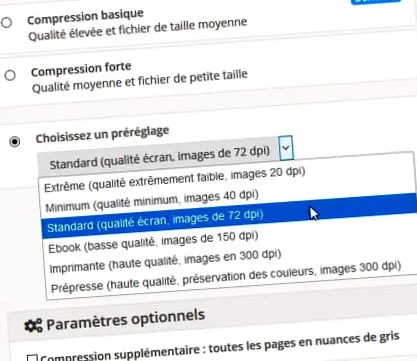
По този начин тази услуга дава възможност да се играе повече или по-силно на разделителната способност в DPI. И обратно, неговият онлайн конкурент PDF Compressor предпочита да не намалява разделителната способност на DPI, за да поддържа PDF свеж при мащабиране или печат. Вие решавате според вашите изисквания и вашите тестове ...
Във всеки случай, след компресиране на PDF, във ваш интерес е да проверите дали неговите изображения не са загубили твърде много в качеството си, независимо дали са изображения, представящи хора, пейзажи, обекти или изображения, чийто вписан текст трябва да остане четлив.
Намалете размера на PDF, без да го компресирате
Ако на вашия компютър имате документа и приложението, които са генерирали PDF, например документ, създаден с Word и конвертиран в PDF, вместо да намалявате размера на PDF след факта, започнете отначало от оригинала преди преобразуване !
В нашия пример, отворете отново документа на Word и го експортирайте отново в PDF формат, но този път поискайте опциите за експортиране да намалите качеството на PDF (избор Минимален размер в прозореца за експортиране на Word PDF).