Компютърът няма да стартира 3 причини - 3 решения АКТУАЛИЗИРАНИ
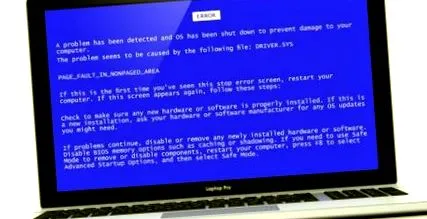
Стартирайте компютъра бързо. Всъщност не е голяма работа, но след това натиснете бутона за захранване и се случва: нищо. Всичко остава безшумно и тъмно. Или на монитора се появява странен дисплей, Windows се забива по време на процеса на стартиране или вместо обичайния шум при стартиране има само звукови сигнали. За щастие много такива неизправности са сравнително лесни за изолиране и в някои случаи за отстраняване. Ще ви покажем три от най-важните причини за компютърна стачка и ще ви дадем съвети как да подкарате компютъра си отново.
Причина за повреда 1: Няма захранване
Ако включите устройството и нищо не се случи - не свети светлина, не се чува звук, мониторът не показва нищо - тогава първо трябва да проверите захранването. Най-добрият начин да разкриете проблема е да работите по пътя си от общия до конкретния възможен източник на грешка.
- Има ли гнездото захранване? За да разберете, включете друго устройство в същия контакт или включете компютъра в друг контакт. Ако въпросният стенен контакт няма захранване, много вероятно е предпазителят да е изгорял. Проверете това на кутията с предпазители и включете предпазителя отново, ако е необходимо. Сега тествайте дали компютърът се стартира. Някои устройства също са свързани към множество контакти със собствен превключвател за включване/изключване. Проверете дали това е включено.
- Работи ли захранващият кабел? Проверете дали кабелният щепсел е правилно поставен в контакта и щепсела от страната на компютъра. В този момент би бил полезен и втори захранващ кабел. След това можете да го замените, за да проверите дали липсващото захранване е възможно причинено от повреда на оригиналния кабел.
- Включен ли е превключвателят на захранването? Стационарните компютри имат малък, предимно черен превключвател на гърба с маркировка O/I. Това е превключвателят за захранване на устройството. Страната с "I" трябва да бъде натисната за работа.
Ако тези стъпки не работят добре, имате с голяма вероятност дефект в захранването. В този случай обикновено е необходимо да замените компонента. Понякога основната платка също е проблем. В редки случаи виновникът е дефектен процесор.
Причина за повреда 2: BIOS и грешки на операционната система
Грешка в BIOS: Друг често срещан проблем е, че компютърът се стартира, но операционната система не. Вместо това процесът на зареждане се забива в BIOS. BIOS е „операционната система“ на дънната платка на компютъра. Стартира първо и инициира следващите процеси и функции. Можете да разпознаете проблема по факта, че мониторът показва началната страница на BIOS (разпознаваем по дисплея на версията на BIOS и списъка с F-ключове за определени функции на BIOS), но нищо не продължава след това. Проверете следните точки:
- Опитва ли се компютърът да се стартира от поставен USB стик или поставен CD/DVD, който не може да се стартира? Премахнете това и опитайте отново.
- Опитах компютъра от един вътрешно устройство да започнете, което не е устройство за зареждане? За да разберете, трябва Обадете се на BIOS:
- Когато компютърът се зареди, за няколко секунди ще се покаже кой клавиш извиква менюто за зареждане. Редът, в който BIOS стартира устройства, е посочен тук. Трябва да натиснете този клавиш през този период. Добре познатите клавиши на менюто за зареждане са F2, F8, F9, F10, F11, F12, Escape, Tab и Alt, в зависимост от производителя на BIOS. Ако се съмнявате, запишете правилния клавиш и започнете отново, за да можете да го натиснете навреме.
- Намерете настройките за реда на зареждане на устройството. Това обикновено може да бъде намерено в раздела Boot под Приоритет на Boot Device. Структурата на BIOS и имената се различават леко от производителя до производителя. Тъй като структурата не е много голяма и ясно структурирана, правилната област може да бъде намерена бързо.
Грешка в операционната система: В някои случаи процесът на зареждане ще премине през BIOS без проблеми, но ще увисне, докато стартира операционната система. Тогава в този момент възниква софтуерен проблем с Windows, който причинява Поправете или преинсталирайте на системата трябва да бъде решен. За това ви е необходим отделен стартов носител: Или носителят с данни с Инсталационни файлове на вашата система (за ремонт или преинсталация) или т.нар Спасителна среда (само за ремонт): CD-та, DVD-та или USB памет, които съдържат собствени малки операционни системи и диагностични и спомагателни програми. В интернет ще намерите различни програмни компилации, някои от които безплатни, които можете да инсталирате на подходящ носител на данни след изтегляне от друг компютър с активиран интернет. Примери биха били Ultimate Boot CD или Paragon Rescue Kit безплатно. Уверете се - както е описано по-горе - че "спасителното" устройство е зададено като първото устройство за зареждане в менюто за зареждане на BIOS.
Със спасителен носител вече можете да архивирате данни на друг носител на данни предварително и след това да опитате да поправите системата, като използвате една от включените програми за диагностика и ремонт. Не е задължително да се нуждаете от оригиналните си файлове за нова инсталация; можете също така да заемете инсталационен диск от приятел. Важно е обаче да се използва валиден номер на продукта, който трябва да се въведе по време на инсталацията. Това може да бъде тази на вашата предишна система или новопридобита.
Файлът с изображения като архивиране на данни улеснява поправката на операционната система
Има безплатни програми за създаване на файл с изображение. Той съхранява цялото съдържание на твърдия диск, включително всички структури - може да се разбере като моментна снимка на твърдия диск. Процесът на възстановяване възстановява твърдия диск до действителното състояние към момента на създаване на файла. С актуално изображение операционната система може да бъде поправена с минимални усилия. Windows 7, 8 и 10 имат вградена подобна програма за създаване на устройство за възстановяване. Можете да намерите функцията, като извикате контролния панел под Възстановяване .
Причина за грешка 3: хардуерна повреда
Съвсем нормално е да се чуе звуков сигнал, след като компютърът се стартира. Но ако компютърът не се стартира и при опит се чуват различни тонове, компютърът е открил проблем с един от вградените компоненти. Всяка звукова последователност има специално значение, което показва източника на грешката. Кой е това варира в зависимост от производителя на BIOS. Добре известни доставчици са AMI, Award, IBM и Phoenix. Можете да разберете от кого произхожда вашият BIOS от техническото описание на компютъра, от съответния дисплей при стартиране или чрез извикване на самия BIOS. Звуковият сигнал може да се задейства от следните компоненти:
- Захранване
- Графична карта
- RAM карта
- Основна платка (дънна платка)
- Процесор
- Резервна батерия (CMOS батерия)
- Вентилатор
Подробен списък с всички сигнални тонове на BIOS от различните производители и техните значения могат да бъдат намерени например в Wikipedia. Проверете засегнатия компонент за правилна инсталация и свързване, като внимателно натискате или мърдате уловителите/запушалките. Ако не може да бъде идентифициран проблем и звуковият сигнал продължава, частта обикновено трябва да бъде заменена. Продавачът трябва да направи това за по-нови устройства, за да не застрашава претенции за гаранция.
Възможна е много самопомощ, но понякога професионалистът има смисъл
Компютрите са ежедневни инструменти в наши дни. Лесно е да се забрави, че те са много сложни и чувствителни конструкции. Причините за неизправност могат да бъдат съответно различни. Най-лесно се откриват и отстраняват проблеми със захранването и неправилни настройки на BIOS. Преинсталирането на нарушена система на Windows е лесно благодарение на дадените стъпки. Всички предишни настройки, програми, системни актуализации и други данни обаче ще бъдат загубени. Възстановяването на това е много работа. Нашият съвет: редовно създавайте т. Нар. Образ на работещото устройство на Windows като резервно копие на данни. Колкото по-кратки са интервалите, толкова по-актуално е архивирането - но вече седмично на достатъчно голям USB стик или външен твърд диск (от около 50 GB) е много полезно при спешни случаи.
Хардуерните повреди са по-взискателните проблеми. Технически по-малко опитни потребители трябва внимателно да обмислят дали могат сами да заменят засегнатия компонент. Ако се съмнявате, това винаги трябва да се прави от специалист. Но с нашите съвети имате голям шанс да накарате компютъра да работи отново самостоятелно.