Какво е SimpleWelcome
SimpleWelcome е стартера по подразбиране за операционната система ROSA. Бутонът за стартиране на приложението е в левия ъгъл на панела.
Икона за стартиране:
Съдържание
Главен прозорец на SimpleWelcome
В горния ляв ъгъл е иконата и името на влезлия в момента потребител. В центъра е лентата за търсене. В горния десен ъгъл има два „бутона“ - Рестартиране/Изключване. От дясната страна има лента за превъртане. В долната част има бутони за превключване на секции SimpleWelcome.
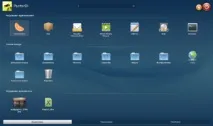
Организация на SimpleWelcome
SimpleWelcome има три раздела:
1. Раздел "Поздрави"
2. Раздел "Приложения"
3. Раздел "Времева рамка"
Раздел "Поздрави"
Този раздел е разделен на три подраздела:
1. Подраздел "Последни приложения"
2. Подраздел "Входни точки"
3. Подраздел "Последни документи"
Подраздел "Последни приложения" показва наскоро стартирани приложения.
Подраздел "Последни документи" показва наскоро отворени документи, медийни файлове, архиви и др.
Раздел "Приложения"
Този раздел на програмите, които сте инсталирали.
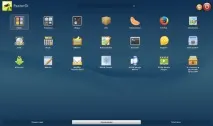
Възможно е също да има папки в SimpleWelcome

Раздел TimeFrame
Всички документи (мащабен режим)
Всички документи (режим на плочки)
Работа с SimpleWelcome
За да стартирате наскоро затвореното си приложение, просто отидете в раздела „Поздрав“ -> „Последни приложения“, задръжте курсора на мишката върху иконата на приложението, то трябва да свети в синьо и кликнете върху него.
Изглежда така:
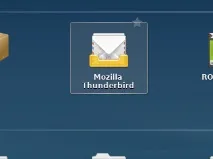
За да оставите избраното приложение в раздела Последни приложения, щракнете върху „звездата“ над иконата в горния десен ъгъл.
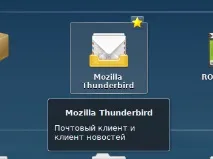
За да стартирате Dolphin от вашата домашна папка, можете да отидете в раздела "Поздрав" -> "Входни точки", да преместите мишката върху иконата "Начална папка", тя трябва да бъде маркирана в синьо и да кликнете върху нея.
Изглежда така:
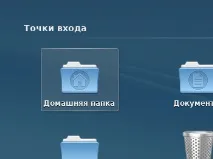
Изглежда така:
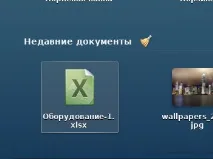
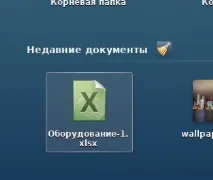
За да изчистите всички Последни документи, трябва да щракнете върху "метлата" и историята на отворените документи ще бъде изтрита.
Ако искате да стартирате едно от приложенията, които не са показани в раздела "Добре дошли" на подраздела "Последни приложения". И знаете името му, как изглежда иконата му. Приложението е в папка. Трябва да отидете в раздела "Приложения" и да кликнете върху папката, да задържите курсора на мишката върху желаната икона, тя свети в синьо и да кликнете върху нея с левия бутон на мишката.
Например:
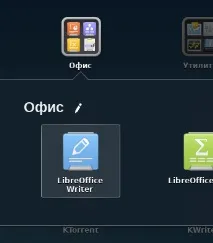
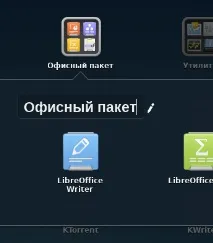
Ако искаш преименуване папка, трябва да кликнете върху "молив" и да въведете ново име на папка, след което да натиснете Enter.
Например:
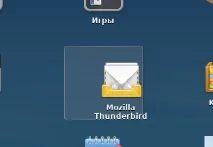
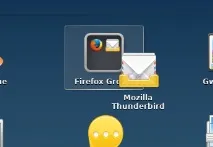
За да създадете папка с програми, имате нужда щракнете върху първата икона и я задръжте за 2 секунди, иконата ще се премести, тогава трябва (без да пускате бутона на мишката, преместете иконата до иконата, с която искате да направите група. Втората икона ще се промени на иконата на група. След това отпуснете бутона на мишката.
Например:
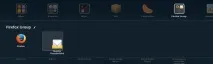
За да премахнете икона от група, имате нужда щракнете върху първата икона и я задръжте за 2 секунди, иконата ще се премести, тогава е необходимо (без да пускате бутона на мишката, преместете иконата в празно пространство (например надолу).
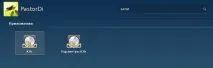
Да предположим, че искате да запишете данните си на DVD, но не знам името на приложението, което може да го направи. Или не можете да го намерите в раздела "Приложения". Просто трябва да използвате търсене. Отиваме в раздела "Приложения". В горната част има ред за въвеждане на заявки за търсене. За този пример ще напишем в него първите 4 букви от думата "напиши": "напиши". Резултатите от търсенето на нашите 4 букви ще се покажат на нашия екран. Резултатите от търсенето показват приложения, които съдържат посочените букви в името или описанието си. В нашия случай това е едно приложение - K3b.
За бързо навигиране в секциите, просто трябва да задържите мишката върху една от секциите и да превъртите "колелото за превъртане" на мишката.
За да се придвижвате бързо в секции (и между подраздели), просто трябва:
а) В свободната зона на прозореца SimpleWelcome задръжте левия бутон на мишката и се придвижете нагоре/надолу.
б) В свободната зона на прозореца SimpleWelcome превъртете с "колелото за превъртане" на мишката.
За да преместите иконата за стартиране на приложението в лентата на задачите, трябва:
а) Намерете иконата на желаното приложение в SimpleWelcome, задръжте курсора на мишката върху него и, като задържите левия бутон на мишката, го плъзнете в лентата на задачите до желаното от вас място. Избраното място трябва да бъде осветено с бял фон.
б) Веднага след като сте избрали желаното място, то засиява с бял фон - отпуснете левия бутон на мишката. Иконата на приложението ще бъде в лентата на задачите.
За да преместите иконата „Начална папка“ в лентата на задачите, трябва:
а) В раздела "Добре дошли" на прозореца SimpleWelcome задръжте курсора на мишката върху иконата "Начална папка" и задръжте левия бутон на мишката и го плъзнете в лентата на задачите до желаното от вас място. Избраното място трябва да бъде осветено с бял фон.
б) След като сте избрали желаното място, то се маркира с бял фон - освободете левия бутон на мишката. Ще видите формата "Widgets", изберете "View folder" в нея
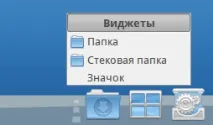
в) Вашата икона "Начална папка" ще се появи в лентата на задачите.
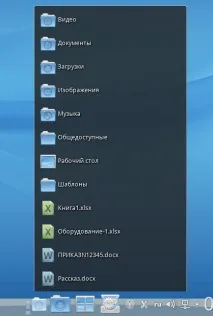
За да преместите иконата "Начална папка" в лентата на задачите като Папка на стека (StackFolder), имате нужда от:
а) В раздела "Добре дошли" на прозореца SimpleWelcome задръжте курсора на мишката върху иконата "Начална папка" и задръжте левия бутон на мишката и го плъзнете в лентата на задачите до желаното от вас място. Избраното място трябва да бъде осветено с бял фон.
б) Веднага след като сте избрали желаното място, то засиява с бял фон - отпуснете левия бутон на мишката. Ще видите формуляра "Widgets", изберете "Stack Folder"
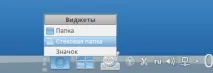
в) Вашата икона "Начална папка" ще се появи в лентата на задачите.
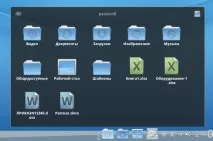
За да прехвърлите икона от SimpleWelcome на работния плот, имате нужда щракнете върху първата икона и я задръжте за 2 секунди, иконата ще се премести, след това (без да пускате бутона на мишката) преместете иконата в горния десен ъгъл на SimpleWelcome или горния ляв ъгъл, работният плот ще се появи автоматично и иконата ще бъде копирана.