Какво да правите в Opera изскача реклама
Когато отидете на сайтове, изскачат банери, отварят се допълнителни страници, които не само разсейват и дразнят, но и по пътя изяждат ценен трафик.

Следователно фактът, че защитата срещу спам работи, трябва да бъде проверен самостоятелно, за да се уверите, че всички услуги работят правилно и едва след това можете да започнете да отстранявате проблеми или да премахвате ненужен софтуер.
Персонализирани филтри
Когато използвате новия антиспам софтуер, не забравяйте да зададете свои собствени филтри, за да пропуснете някои специални и надеждни страници.
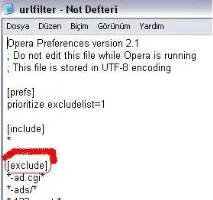
За да инсталирате urlfilter.ini, трябва да го изтеглите и по време на разопаковането да посочите пътя към папката OperaProfile.
Този метод е добър, тъй като не влияе на нивото на RAM и не забавя интернет.
ВАЖНО! По време на инсталирането на urlfilter затворете браузъра.
Функция за блокиране на съдържанието
Деактивирайте показването в изскачащи прозорци
В старата версия на Opera правим следното:
Преместете курсора до буквата "O" в горния ляв ъгъл и кликнете върху него с курсора (или натиснете Ctrl + F12).
Изберете реда "Настройки" и отидете на "Общи настройки".
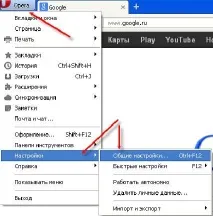
В отворения раздел "Основни" изберете, в падащия списък, реда с надпис "Посочете как да се справяте с изскачащи прозорци" - "Блокиране на нежелани".
И натиснете бутона "OK".
В новата версия:
Щракнете върху името "Opera", в същия ъгъл и изберете от падащия списък "Настройки".
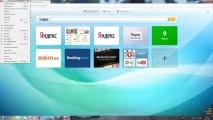
В списъка вляво изберете раздела „Сайтове“ и намерете надписа „Изскачащи прозорци“ - поставете точка пред реда „Блокиране на изскачащи прозорци“ (ако не е там).
Приставки (скриптове) са създадени, за да улеснят работата в браузърите и да допълнят стандартните функции с полезни и удобни добавки. С такива модулни помощни програми браузърът се адаптира към всеки потребител и неговия работен процес. Приставките са вградени в браузъра и за да активирате или деактивирате, трябва да ги покажете на екрана с командата opera: плъгини. Нека разгледаме няколко от тях.
Флаш блок
Скриптът на Flash Block трябва да бъде изтеглен и разархивиран. Инсталацията изисква само два файла "FlashBlocker.js" и "FlashBlocker.css", останалите файлове в архива не са необходими.
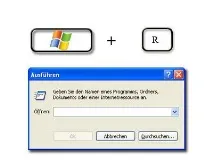
Натиснете клавишната комбинация Win + R и въведете "% AppData% OperaOperastylesuser".
Попадаме в директорията „стилове“, папката „потребител“ и копираме там „FlashBlocker.css“.
След всички тези манипулации стартирайте Opera и в главното меню "Изглед" - "Стил" изберете нова добавка.
В същата директория създайте папката "UserJS" и поставете втория ни файл в нея. След като инсталирате скрипта "FlashBlocker.js", трябва да го конфигурирате.
За стара версия:
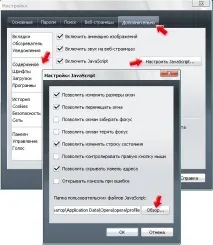
в Opera натиснете Ctrl + F12;
в отворения прозорец отидете в раздела "Разширени";
изберете елемент от списъка вляво "Съдържание";
кликнете върху бутона "Конфигуриране на javascript".
В новата версия на Opera:
Всички инсталирани плъгини и добавки се конфигурират и стартират автоматично. Можете да проследите тази функция в прозореца „Настройки“ - „Сайтове“:
Разрешаване на изпълнението на javascript (препоръчително);