Какъв е процесът

Сред многото процеси, които потребителят може да наблюдава в диспечера на задачите на Windows, TASKMGR.EXE присъства постоянно. Нека да разберем защо това се случва и за какво е отговорен.
Информация за TASKMGR.EXE
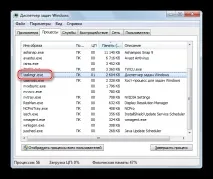
Основни функции
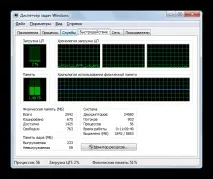
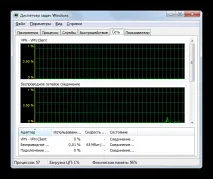
Сега нека поговорим за основните функции на изследвания процес. И така, TASKMGR.EXE е отговорен за "Диспечера на задачите" в Windows и е неговият изпълним файл. Този инструмент ви позволява да наблюдавате работещите процеси в системата, да наблюдавате тяхното потребление на ресурси (натоварване на CPU и RAM) и, ако е необходимо, да ги принудите да прекратят или да извършват други прости операции с тях (задаване на приоритет и т.н.). В допълнение, функцията "Task Manager" включва мониторинг на мрежата и активните потребители, а във версиите на Windows, като се започне с Vista, тя също така наблюдава работещи услуги.
Старт на процеса
Сега нека разберем как да стартираме TASKMGR.EXE, тоест извикайте "Диспечер на задачите". Има много опции за извикване на този процес, но три от тях са най-популярни:
- Контекстно меню в "лентата на задачите";
- Комбинация от "горещи" клавиши;
- Стартирайте прозорец.
Нека разгледаме всяка от тези опции.
-
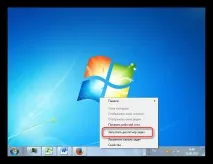
За да активирате "Task Manager" чрез "Taskbar", щракнете върху този панел с десния бутон на мишката (RMB). В контекстното меню изберете "Стартиране на диспечера на задачите".
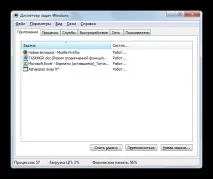
Използването на клавишни комбинации предполага комбинация от Ctrl + Shift + Esc за извикване на тази помощна програма за наблюдение. Преди Windows XP комбинацията беше Ctrl + Alt + Del.
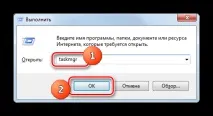
- За да активирате "Task Manager" през прозореца "Run", за да извикате този инструмент, напишете Win + R. В полето въведете:
Поставяне на изпълнимия файл
Сега нека разберем къде се намира изпълнимият файл на изследвания процес.
-
За да направите това, стартирайте "Task Manager" по някой от начините, описани по-горе. Отидете в раздела на обвивката на помощната програма "Процеси". Намерете елемента "TASKMGR.EXE". Щракнете с десния бутон върху него. От списъка, който се отваря, изберете „Отваряне на място за съхранение на файлове“.