Как работят слоевете в Photoshop CS6
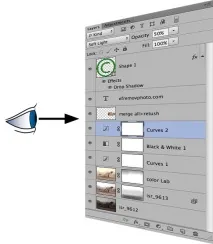
Този епиграф не е случаен. Слоевете на Photoshop могат да ви направят експерт в работата с различни изображения. След като се научите да работите със слоеве, не можете да правите без тях. Струва ми се, че едно от основните предимства на работата със слоеве е възможността за гъвкаво редактиране на изображението с възможност за връщане към по-ранни версии. Дори след няколко години. Но слоевете са не само добри за това. Работата на слоеве е тема за отделна книга, а не за статия. Засега нека просто се запознаем с палитрата от слоеве. (Или панел, както понякога пишат. Дефинирането на палитра в контекста на работата на дадена програма ми се струва по-точно).
Терминът слой дойде във Photoshop от печатната индустрия. На редакционната маса ленти с текст, лого, снимки бяха подредени една върху друга и след това тези ленти бяха залепени. Или в ръчно нарисувана анимация върху прозрачни фолиа имаше фази на движение на героите, насложени на фона. Нещо подобно можете да си представите как са подредени слоевете.
Броят на слоевете във Photoshop е ограничен до 8000. Наистина не знам дали някой е експериментирал с такова количество, но за мен нормата е 3-10 слоя за нормална корекция на снимките. С фотомонтаж, разбира се, ще има много повече слоеве. Очевидно е, че колкото повече слоеве, толкова по-голям е размерът на файла, което означава, че при големи (по размер) файлове може да няма достатъчно RAM и обработката ще бъде бавна. Дори в новата версия на CS6. Разбира се, това зависи от мощността на конкретния компютър. От дълго време работя с панорами, чийто размер на файла е 2-4 гигабайта. И дори с 16 GB RAM, понякога виждам забавяне в работата на моя Mac.
За първи път слоевете се появиха във Photoshop във версия 3 и тогава нямаха толкова голяма гъвкавост, колкото сега. И все пак това беше революция в обработката на изображения. Например, след въвеждането на текст във Photoshop 4 (само 4, а не CS4), буквите бяха плътно слети с изображението. Затова трябваше да работя или с копие на слой, или с копие на изображение.
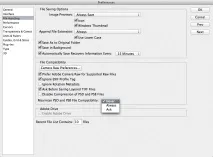
Отидете на палитрата Layers (Layers).
Ако палитрата от слоеве не се показва на екрана, отидете в менюто на Windows и проверете елемента Layers (Windows> Layers). Ако няма отворени изображения, палитрата от слоеве ще бъде празна.
Photoshop "вижда" слоевете сякаш отгоре - отгоре надолу, използвайки всички видими слоеве.
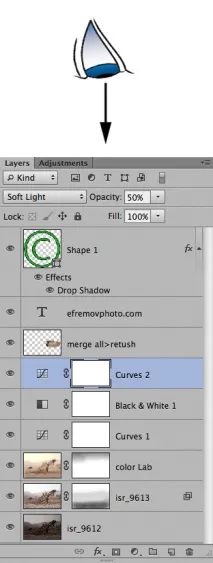
И ние разглеждаме палитрата от слоеве фронтално, което ни помага да работим със слоеве и да се ориентираме в тях.
Първоначално снимка, отворена във Photoshop, има еднопластов фон. Различни функции и атрибути на слоя не могат да бъдат приложени към този слой. Много е лесно да го превърнете в обикновен слой, така че функциите и атрибутите на слоя да могат да бъдат приложени към фоновия слой. За целта щракнете двукратно върху фоновия слой. Photoshop ще предложи този слой като слой 0. Очевидно можете да му дадете всяко име.
Нека сега разгледаме структурата на палитрата от слоеве Photoshop и техните различни видове.
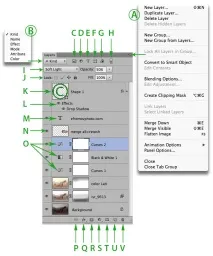
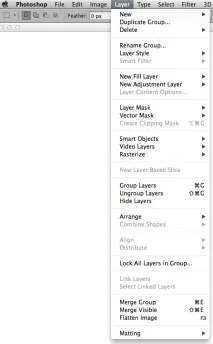
A - Има няколко команди в менюто на палитрата от слоеве. Някои от елементите просто дублират менюто Layer.
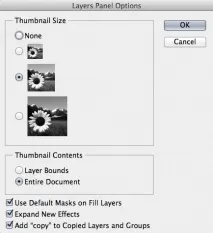
Ако изберете елемента Опции на панела ... в менюто на палитрата, ще се появи прозорец, в който можете да промените различни видове дисплей, информация за слоевете, например да преоразмерите миниатюрата на слоя.
Да се върнем към нашата илюстрация.
Б. - Търсене на слоеве по име (Name); ефекти (Effect), по-точно по стилове на слоеве; режим на наслагване (режим); атрибут (Attribute), тоест слоят е видим, скрит, слой с маска и др .; Цвят, ако слоевете са маркирани с цвят. Ново в CS6.
В същото време слоевете могат да бъдат филтрирани по тип (Ново в CS6), като щракнете върху определен бутон:
Аз - Избор на режим на смесване (смесване) на слоевете. В зависимост от вида на смесването се определя как този слой се смесва с подлежащите или подлежащите слоеве. Много важен вариант на програмата. За щастие при коригиране на снимки се използва само малка част от тези режими.
J - Пълно или частично блокиране на слоя: