Как мога да; Подобрете лошото качество на печат на Brother
Често задавани въпроси и отстраняване на неизправности
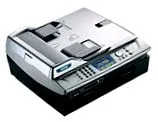
MFC-425CN
Дата: 30/01/2014 ID: faq00000259_007
Как мога да подобря лошото качество на печат?
Почистването на печатащите глави за четирите цвята (черен, циан, пурпурен и жълт), регулиране на вертикалното подравняване и/или подмяна на мастилените касети може да подобри качеството на печат. За да определите кои печатащи глави се нуждаят от почистване и дали подравняването трябва да се коригира, отпечатайте страницата за проверка на качеството на печат, като следвате стъпките по-долу:
Проверка на качеството на печат:
-
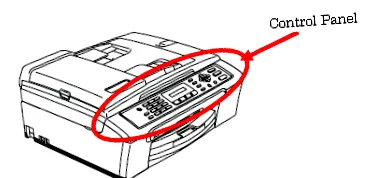
Натиснете бутона Мастило или Управление на мастилото (Ink Management) на контролния панел.
ЗАБЕЛЕЖКА: Илюстрациите по-долу са за представителен модел и може да се различават от вашето устройство Brother.
Настройка за подравняване:
- Натиснете бутона Мастило или Управление на мастилото (Ink Management) на контролния панел.
- Натиснете бутона за навигация нагоре или надолу, за да изберете ТЕСТОВ ПЕЧАТ (PRINT TEST) и натиснете Меню/Набор или Комплект.
- Натиснете бутона за навигация нагоре или надолу, за да изберете ПОДРАВНЯВАНЕ (ALIGNMENT) и натиснете Меню/Набор или Комплект.
- Натиснете Моно старт (Старт (моно)) или Цветно начало (Старт). MFC/DCP започва да отпечатва страницата за проверка на подравняването.
- Чрез оценка на тази тестова страница можете да определите дали подравняването се нуждае от подобрение.
- Прегледайте тестовете за печат 600 DPI и 1200 DPI на страницата за проверка на подравняването. Ако проба номер 5 за 600 DPI и 1200 DPI най-добре съвпада с проба 0, натиснете 1 (ДА) (1 (DA)).
Ако една от другите проби съвпада по-добре с проба 0, натиснете 2 (НЕ) (2 (НЕ)). След това на екрана ще бъдете помолени да изберете пробата, която е най-близка до проба 0 за разделителна способност 600 DPI и след това за 1200 DPI. - Натиснете Спиране/Излизане (Стоп/Изход).
За инструкции за подмяна на касетите с мастило щракнете тук.
Почистване на печатащата глава:
НЕ почиствайте печатащата глава, като я докосвате с ръка или кърпа.
- Натиснете бутона Мастило или Управление на мастилото (Ink Management) на контролния панел.
- Натиснете 1 за да изберете 1. ПОЧИСТВАНЕ (1. КУРАТАРА).
- Натиснете бутона за навигация нагоре или надолу, за да изберете главата Черен (Черен), цвят (Цвят) или всичко (Всички), които искате да почистите, и след това натиснете Меню/Набор или Комплект.
Устройството автоматично ще почисти печатащата глава. След почистване оборудването автоматично се връща онлайн.
Ако сте почистили печатащата глава поне пет пъти и качеството на печат не се е подобрило, свържете се с Обслужване на клиенти на Brother в „Свържете се с нас“.