Как да защитим клетки, листове и работни книги в Excel
Руски (пуски) превод от Елън Нелсън (можете да видите и оригиналната статия на английски)
Когато дойде време да изпратите електронна таблица на Excel, е важно да защитите данните, които споделяте. Може да искате да споделите данните си, но това не означава, че те трябва да бъдат променени от някой друг.
Таблиците често съдържат чувствителни данни, които не трябва да се променят или изтриват от получателя. За щастие Excel има вградени функции за защита на вашите електронни таблици.
В този урок ще ви помогна да се уверите, че вашите работни книги на Excel поддържат целостта на данните. Ето трите основни техники, които ще научите в този урок:
Дори потребители с най-добри намерения могат случайно да нарушат важна или сложна формула. Най-доброто нещо, което трябва да направите, е да предотвратите промени в таблицата.
Как да защитим клетки, таблици и работни книги в Excel (гледайте и научете)
Искате ръководство стъпка по стъпка? Вижте стъпките ми по-долу, за да научите как да използвате тези методи. Ще научите как да защитите работната си книга в Excel, както и да защитите отделни работни листове, клетки и как да работите с разширени настройки.
Ще започнем със защита на работни листове и след това ще работим по целеви защити, които можете да приложите в Excel. Нека започнем да проучваме как да защитим данните си за електронни таблици:
1. Защитете с парола файл на работната книга на Excel.
Нека започнем, като защитим целия файл на Excel (или работната книга) с парола, така че другите да не могат да го отворят.
Това е лесно да се направи. Докато работите в Excel, отидете в раздела Файл, изберете раздел Интелигентност. От падащото меню изберете Защита на книгата и изберете Шифроване с парола.
Както при всяка парола, изберете силна и сигурна комбинация от букви, цифри и символи, не забравяйте, че паролите са чувствителни към малки и големи букви.
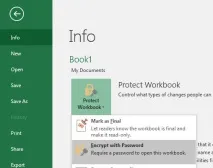
Важно е да се отбележи, че Microsoft наистина е увеличила сериозността на своята защита с парола в Excel. Предишните версии имаха лесни решения за заобикаляне на защитената с парола работна книга на Excel, но това не е в по-новите версии.
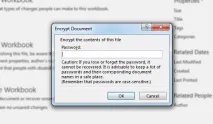
В Excel 2013 и по-нови версии, въвеждането на парола ще предотврати традиционните методи за байпас на защитата. Уверете се, че съхранявате паролите си внимателно и сигурно, в противен случай рискувате трайно да загубите достъп до най-важните си книги.
Работна книга на Excel - Маркирайте като окончателна чернова
За да модифицирате файл само за четене, върнете се към Файл> Информация и натиснете отново Защита на книги. Щракнете Означаване като окончателно и потвърдете, че искате да маркирате документа като окончателен.
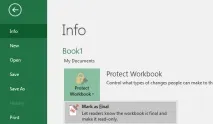
Маркирането на файла като окончателен ще добави леко предупреждение в горната част на файла. Всеки, който отвори файл, след като е маркиран като окончателен, ще види предупреждение, че файлът е завършен.
Когато даден файл е маркиран като окончателен, книгата ще покаже това
Маркирането на файл като окончателен е по-малко формален начин за сигнализиране, че файлът не може да бъде променен допълнително. Получателят все още има възможност да щракне Редактирайте все пак и сменете таблицата. Означаването на файл като окончателен е предимно съвет, но чудесен подход, ако имате доверие на други потребители на файла.
2. Защита с парола на структурата на листа в Excel.
След това нека се научим как да защитаваме структура Работни книги на Excel. Тази опция гарантира, че в работната книга няма премахване, добавяне или пренареждане на листове.