Как да зададете параметрите на стикерите, Всичко за поправянето и настройката на компютър
За да зададете параметрите на стикерите, е достатъчно:
1. В прозореца на отворен документ отидете в раздела "Mailings".
2. В групата „Създаване“ кликнете върху бутона „Стикери“.
3. В прозореца „Пликове и етикети“, в групата „Печат“ изберете метода за поставяне на етикетите върху листа:
- "Страница със същите стикери" - отпечатване на цели лисици
същите пощенски стикери;
- "Отделен стикер" - отпечатване на различни стикери на един лист, докато в елементите "Линия" и "Колона" посочвате броя и разположението на всеки стикер на страницата.
4. След това кликнете върху бутона „Параметри“ и в „Параметър“
Стикери "в групата„ Принтер ", изберете метода на печат:
- "Печат по страница".
5. В колоната „Подаване на хартия“ изберете:
- "Ръчно подаване" (препоръчително).
6. В групата „Стикер“ в колоната „Доставчик“ изберете лист за стандартни стикери от списъка с производители.
Забележка. Трябва да се отбележи, че този списък е насочен предимно към западния пазар и може да не съдържа видовете стикери, налични в магазините във вашия град.
7. В колоните „Тип“ изберете от списъка необходимия стандарт за листове със стикери.
8. Ако не е намерен желаният тип стикери, щракнете
"Настройки" - за редактиране на съществуващ и избор
в началото на списъка със стикери;
„Създаване“ - за да създадете сами нов стикер.
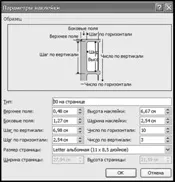
9. В прозореца „Параметри на етикета“ задайте необходимите параметри - полета, размери на страници, вертикални и хоризонтални стъпки и др. (фиг. 2.81).
10. В колоната "Тип" (при създаване на нов стикер) въведете името на оформлението за лепилото.
11. Затворете прозорците с бутоните "OK".
Фигура: 2.81. Прозорец с опции за етикет.
1. Вмъкваме специален лист за стикери в принтера, съгласни сме
но типа и формата, избрани в настройките.
2. В прозореца на отворен документ отидете в раздела "Mailings".
3. В групата „Създаване“ изберете бутона „Стикери“.
4. В прозореца Пликове и етикети в раздела Етикети щракнете
щракнете върху бутона "Печат".
Как да отпечатате документ във файл?
За да можете да отпечатате създадения документ по всяко време на всеки друг принтер, независимо от софтуера на свързания към него компютър, е необходимо да използвате функцията за отпечатване на документ във файл. В този случай първо трябва да изберете принтера, на който в крайна сметка ще бъде отпечатан файлът (ако говорим за печат върху висококачествени принтери, изберете принтер PostScript).
Когато печатате във файл, цялото форматиране се запазва,
на редове и страници.
1. В горния ляв ъгъл на отворения прозорец на документа щракнете върху бутона "Office".
2. В менюто на типичните команди задръжте курсора на мишката върху бутона "Печат".
3. В менюто "Печат" изберете "Печат".
Забележка. Или използвайте клавишната комбинация Ctrl + P.
4. В прозореца "Печат" в групата "Принтер" активирайте елемента "Pe
5. В прозореца „Печат във файл“ изберете местоположението, за да запишете файла на компютъра, и задайте име на файла.
6. Затворете прозореца с бутона "OK".
Част III. Форматиране на документи
Източник: Игор Пащенко - Word 2007 (Стъпка по стъпка) - 2008