Как да възстановите iPhone (iPhone) до фабричните настройки - Инструкции 2019

Отговорен за нулиране на настройките тук Режим на твърдо нулиране. С него потребителите могат да премахват всички инсталирани данни и приложения.
В настройките потребителят може да избере кои опции трябва да бъдат нулирани и коя информация да изтрие от устройството.
Има общо 6 функции за изтриване на данни:
Кога трябва да извършите Hard Reset?
Важно е да запомните, че фабричното нулиране включва пълното изтриване на всички данни - от контакти до инсталирани приложения и файлове в паметта на устройството.
След извършване на действието информацията не може да бъде възстановена. По правило възстановяването до първоначалните настройки се извършва в случай на:
Прочетете също:
Създаване на резервно копие
Ако искате да възстановите фабричните настройки на устройството си, първото нещо, което трябва да направите, е да архивирате данните си.
Съществува 2 лесни начина за създаване на резервно копие:
- С iCloud;
- Използване на компютър и iTunes.
Първият метод включва запазване на резервно копие в iCloud облачно съхранение, което е обвързано с Apple ID на потребителя.
За да създадете IOS архив, отидете в настройките на iPhone и кликнете върху елемента "Apple ID". В прозореца, който се отваря, намерете полето "iCloud" и го изберете.
Активирайте плъзгача за функцията за архивиране. След това кликнете върху „Създаване на копие“ и проверете дали интернет връзката е активна. Архивът ще бъде създаден след няколко минути. След създаването на архива ще видите надпис с точното време на изпращане на копие в облачното хранилище.
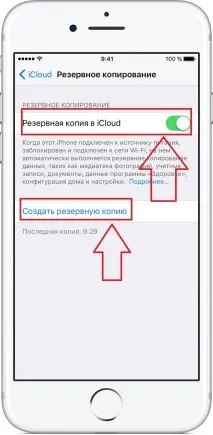
Фиг. 2 - създаване на резервно копие в iCloud
След това отворете iTunes и в раздела „Общ преглед“ кликнете върху елемента „Създаване на копие“, след като предварително сте избрали мястото за съхранение: облак iCloud или „Този компютър“ .
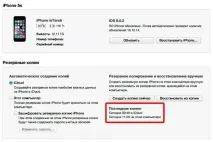
Фиг. 3 - създаване на резервно копие в iTunes
С помощта на резервно копие можете лесно да възстановите всички данни, изтрити след фабрично нулиране. Процедурата за инсталиране на копие ще отнеме не повече от 5 минути (в зависимост от количеството запазени данни).