Как да ускорим MAC (Колекция от работни начини) - Android 1
Вашият Mac загубил ли е ловкостта си и забавил ли се? Събрахме колекция от полезни и най-важното работещи начини за подпомагане на ускоряването на вашия Mac.
Малко хора обичат да сменят работен компютър или лаптоп, особено устройства на Apple - MacBook или iMac. Такива мисли за подмяна започват да ни посещават, когато Mac започне да се забавя, въпреки че по-рано същото действие се е случило със светкавична скорост.
Затова в тази статия беше решено да поговорим за това как да ускорите вашия Mac.!
Ускорете Mac (MacBook/iMac)
По-долу даваме най-добрите начини за ускоряване на Mac, някои ще се справят със софтуерната част, други с нейния "железен" компонент.
Почистете паметта на Mac
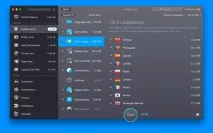
Малкото количество налична памет на Macbook или iMac може да окаже голямо влияние върху неговата производителност. Оттук и заключението, почистете! Можете да го направите или ръчно, като отидете в Моите файлове, или като използвате специализиран софтуер, например CleanMyMac 3.
Стартиране на програми със системата
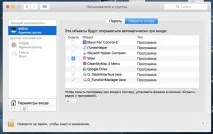
Много програми, инсталирани на вашия Mac, се регистрират при стартиране, така че е по-трудно да стартира и работи по-нататък. За да ускорите вашия Mac, като премахнете ненужните програми от стартиране, отидете на Системни предпочитания -> Потребители и групи, след това отидете в раздела Вход за елементи и деактивирайте всеки софтуер, който не ви е необходим, веднага след стартиране на вашия MacBook или iMac.
Деактивирайте прозрачността
Деактивирайте криптирането на устройството FileVault
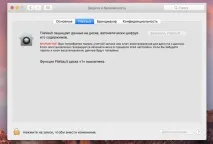
В последните версии на macOS, FileVault Disk Encryption е активиран по подразбиране, тази функция увеличава сигурността на съхранението на вашите файлове на Mac, но също така отнема много ресурси и забавя производителността. Следователно, ако вашият MacBook не съхранява строго секретна информация, можете да изключите криптирането и да ускорите своя Mac. За да направите това, отидете на "Системни предпочитания" -> "Сигурност и защита" и деактивирайте FileVault.
Раздели и разширения на браузъра
Няма значение кой браузър използвате - Safari или Chrome, ако имате отворен голям брой раздели и инсталирани много разширения, това не само ще изтощи батерията на вашия MacBook за час-два, но ще забави вашия Mac много. Затова използвайте отметки или разширения „мениджъри на сесии“.