Как да създадете стилни векторни портрети в Adobe Illustrator (част 2)
Предлагаме на вашето внимание втората част от отличен урок от Eelco van den Berg - с него бързо ще научите как да правите страхотни векторни портрети.
Стъпка 8
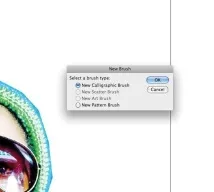
В палитрата от четки изберете опцията Нова четка. Напред - Нова калиграфска четка и щракнете върху OK. Преименувайте го като основна четка и задайте диаметъра на 1 и ъгъла на 0. Изберете Cmd/Ctrl + B - за да активирате четката, като използвате черен цвят на черта и без запълване.
Стъпка 9
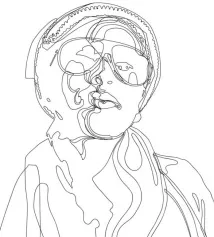
Сега е време да започнете да проследявате снимката си. Използвайте четката за неправилни форми и инструмента Pen за по-геометрични фигури. Започнете, като скицирате основните фигури. След като приключите, ще изглежда малко хаотично, но повярвайте ми, всичко е наред. Започнете със слоя Posterize и преминете към други слоеве - ако искате да добавите повече подробности.
Стъпка 10
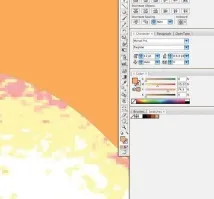
Уверете се, че фигурите са свързани (с Cmd/Ctrl + J). Сега можете да започнете да ги попълвате - с помощта на инструмента Eyedropper - за да изберете цветове от слоя Posterize (можете също да ги съхранявате в панела Swatches). Ако някои от фигурите се припокриват, копирайте и изберете фигурите, които да бъдат разделени, след това отидете до панела Pathfinder (Cmd/Ctrl + Shift + F9) и натиснете Divide. Разгрупирайте ги (Cmd/Ctrl + Shift + G) и изтрийте частите, които не са ви необходими. Не забравяйте да ги групирате отново след това (Cmd/Ctrl + G).
Стъпка 11
Сега се върнете към слоя Контраст (и слоя Нива също, ако сте създали такъв), за да изберете повече подробности. След това опитайте да играете с цветове - използването на градиенти прави крайния резултат по-фин и дава приятен ефект на рисуване.