Как да създадете правилно менюта в WordPress Пълно ръководство - WP Mashup
Всеки уебсайт се нуждае от меню за навигация. Това меню обикновено съдържа най-важните подстраници, на които искате да привлечете вниманието на посетителите си. Основната навигация е в заглавната част на повечето уебсайтове. Тук можете да разберете как можете да създадете менюта в WordPress и след това да ги поставите в горната, страничната лента или долния колонтитул.
Менюта в WordPress
A Меню за навигация е задължително за всички видове уебсайтове. Най-много обикновените онлайн визитки само с адрес и снимка могат да се справят без меню. В противен случай, като потребители на уебсайт, сме свикнали да намираме най-важните подстраници на уеб проекта в лесно разпознаваемо меню. WordPress ви извежда от кутията разширени функции на менюто С. Тук можете:
- Създаване на менюта
- Редактиране на менютата
- Присвояване на страници/публикации
- Създайте под-елементи
- Сортиране на елементите от менюто
- Определете позиции
В WordPress Редактор на меню може да се създаде произволен брой менюта за навигация. След това можете да зададете желаните елементи като елементи от менюто към всяко меню. Също вложени менюта с подпозиции са възможни. Позицията на менюто може да се използва, за да се определи къде съответното меню трябва да се появи на уебсайта. В следващите подраздели ще намерите точната процедура за създаване и редактиране на менюта.
Меню Създаване
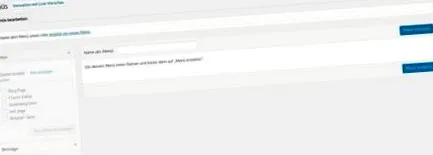
Можете да намерите повечето настройки на менюто в бекенда на WordPress под Дизайн> Менюта. Ако имате прясно инсталиран WordPress, първоначално няма записи. Ако вече сте създали първите страници, те обикновено се появяват вместо основната навигация поради някакъв резервен механизъм на темата. Тук обаче нямате влияние върху подреждането или именуването на елементите.
Ето защо трябва да създадете първото си меню сега. Дайте в полето Име на менюто смислено име на менюто като Основна навигация или Заглавно меню и кликнете върху Меню Създаване.
Задайте позиция в менюто
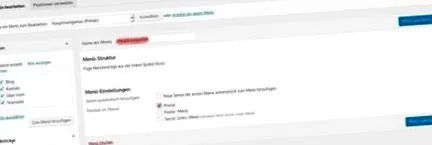
След това се създава празно меню с желаното име. В раздела Настройки на менюто вече можете да определите позицията в темата, където новото меню трябва да се показва в бъдеще. Имената зависят от темата, която използвате, тъй като в зависимост от темата и оформлението има и различен брой възможни менюта.
Позицията за главното меню се извиква в много теми Основна, Основна или Основна определен. Ако не сте сигурни, можете просто да изпробвате предлаганите позиции и да видите къде всъщност се появява новото меню в темата. На първо място, елементите от менюто трябва да бъдат добавени към новото меню.
Добавяне на елементи от менюто
В раздела Структура на менюто се появяват всички създадени елементи от менюто. В случай на ново меню структурата първоначално е празна. Тук вече можете да добавяте желаните елементи от менюто. Елементите от менюто могат да бъдат създадени за всички елементи, създадени в WordPress, като страници, публикации или категории. За да направите това, маркирайте всички елементи, които искате, и кликнете върху Добавяне към менюто.
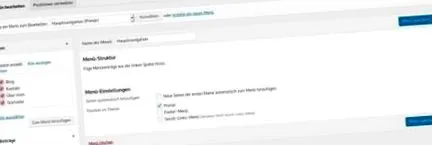
Сега избраните елементи се добавят към менюто в произволен ред. Можете да ги коригирате в следващата стъпка.
Регулирайте структурата на менюто
В раздела Структура на менюто можете лесно да регулирате реда на елементите, като използвате плъзгане и пускане. Можете да премествате отделните точки с натиснат левия бутон на мишката. Ако елементите от менюто са подредени на едно ниво, те се виждат директно в менюто. Но можете също така да преместите отделни точки малко надясно и по този начин Подточки създайте.
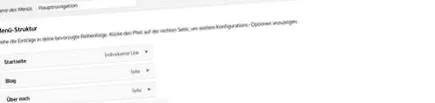
В този пример само първите три елемента ще бъдат незабавно видими в менюто. Точката Контакт се появява само когато насочите мишката с мишката За мен се движи.
Редактиране на елементи от менюто
С щракване върху стрелката надясно на елемент от менюто можете да редактирате съответния запис. Името може да се коригира и тук. В примера страницата е кръстена Блог върху името Новини променен. Тази промяна засяга само дисплея в съответното меню. Това не променя заглавието на свързаната страница.
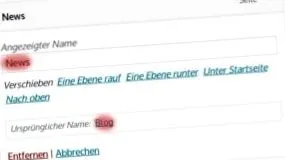
Тук могат да бъдат изтрити и отделни елементи от менюто. Просто кликнете върху този по-долу Премахване Връзка. И тук се изтрива само елементът от менюто, а не страницата зад него.
Допълнителни настройки на менюто
Променете позициите в менюто
Позицията на менюто може да бъде определена в описаните по-горе настройки. Има друга възможност в бекенда под Дизайн> Менюта и ездача Управлявайте позиции. Всички позиции, поддържани от използваната тема, са изброени тук вляво. Всички създадени менюта са изброени вдясно. Присвояването на отделни или множество менюта може да бъде променено тук с помощта на полетата за избор.
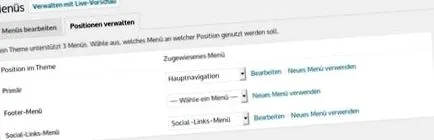
В зависимост от използваната тема има и друга опция в Theme Customizer за редактиране на заданията между менюто и позицията.
Променете цвета на менюто
Често срещаният въпрос е как да промените цвета на елементите от менюто. Няма общи настройки за това в бекенда. Цветният дизайн на уебсайта е задача на темата WordPress. Ако темата предлага опция за промяна на цвета на менютата, настройките обикновено могат да бъдат намерени в Theme Customizer.
Повечето безплатни теми не позволяват цветовете на менюто да се променят с помощта на персонализатора. Тази опция за настройка често е запазена за премиум теми. Цветовете все още могат да се регулират с малко ръчна работа с помощта на персонализиран CSS.
Кои елементи принадлежат в менюто?
При създаването на менюта често възниква въпросът кои менюта и кои елементи трябва да бъдат създадени в тях. Няма правила за това, най-много няколко най-добри практики. Повечето уебсайтове имат две менюта: главна навигация и меню за долен колонтитул.
Основна навигация
Основната навигация или това Заглавно меню обикновено се намира в горната част на екрана и може да се види веднага при влизане в уебсайта. Най-важните подстраници на вашия уебсайт трябва да бъдат свързани тук. Разбира се, те се различават в зависимост от ориентацията на страницата. Следните елементи от менюто са често срещани тук:
- Начална страница: Връзка към началната страница
- Магазин, продукти, услуги: Препратка към вашите собствени оферти
- Основни категории: Позоваване на най-важните категории
- Над: Представяне на себе си/компанията
- Контакт: Информация за връзка
Долен колонтитул
Меню за долен колонтитул също може да бъде намерено на много уебсайтове. Това често включва елементи от менюто, които не са толкова подходящи за повечето читатели и за които човек не иска да губи място в главното меню. Долното меню също е добро място за всички задължителни правни страници, които трябва да бъдат достъпни от всяка подстраница, но не представляват интерес за повечето посетители. Те включват:
- отпечатък
- Защита на данни
- Директория с изображения
Меню на страничната лента
Много теми на WordPress имат странична лента. Тук може да се настани и меню с помощта на джаджа. Опциите тук са много разнообразни и най-важните подстраници често се свързват отново в менютата на страничната лента. Това предоставя допълнителна възможност да насочите вниманието на посетителя на уебсайта към тези подстраници.
Тук обаче трябва да се има предвид силната тенденция към все по-широко използване на мобилни уебсайтове. Повечето уебсайтове сега получават по-голямата част от трафика си от мобилни устройства. На малките екрани страничната лента или не се показва изобщо, или под действителното съдържание, в зависимост от темата. Поради тази причина много уебсайтове вече напълно се справят без странична лента.
Заключение
WordPress предлага широка гама от възможности за създаване и редактиране на менюта. С помощта на описаните стъпки можете да създадете свои собствени менюта и да зададете желаните елементи като елементи от менюто. Регулирането на реда на отделни елементи или вложени менюта с под-елементи също е лесно да се постигне.
Може да се интересувате и от това
Преинсталирайте WordPress от нулата (дори без загуба на данни)
В повечето случаи WordPress се инсталира веднъж в началото на уебсайт и оттам насетне.

Така че можете да вмъквате и редактирате HTML код в WordPress
Когато използвате външни инструменти и услуги като Google Analytics или Pinterest, е важно да.

Какво е WordPress? Прост CMS за вашия уебсайт
Може да сте заети със създаването на собствен уебсайт и.
Как да инсталирате (и изтриете) приставка за WordPress
Особено поради системата на приставките, WordPress стана толкова разнообразен и може да се използва за него.
Популярни артикули
Относно WP Mashup
Като начинаещ в WordPress, ще намерите много полезни статии за WP Mashup, за да стартирате и стартирате вашия уеб сайт на WordPress или да го разширите.