Как да сканирам документи с помощта на приложението Notes на iOS 11
С пускането на iOS 11 приложението Notes бе актуализирано със скрита функция - възможност за сканиране на документи и добавянето им към бележки. Въпреки че функционалността на програмата не е много богата в сравнение с приложения на трети страни, тя все още е оборудвана с всичко необходимо - автоматично сканиране с разпознаване на граници, сканиране на множество страници, режим на скала на сивото и т.н.
Нека разберем как работи.
Как да сканирам документ в приложението Notes
Етап 1: В приложението Бележки отворете бележка и превключете в режим на редактиране.
Стъпка 2: Щракнете върху знака плюс в лентата за формат. Той е над клавиатурата, когато е стартиран, или в долната част на бележка, ако няма екранна клавиатура.
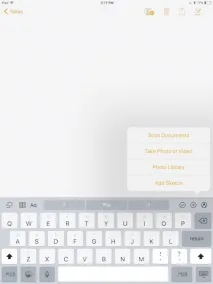
Стъпка 3: В падащото меню изберете опцията „Сканирайте документи".
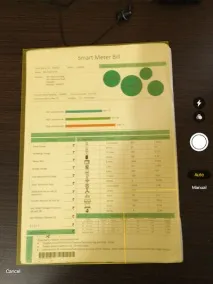
Стъпка 4: Ще бъдете отведени до екрана за сканиране на документи. Подравнете хартиения лист пред камерата, така че да се вижда напълно и да свети в жълто. По подразбиране сканирането се извършва в автоматичен режим. Веднага след като цялата страница се вижда от камерата на устройството, снимката се прави. Ако искате сами да стартирате процеса, превключете режима на сканиране на ръчен в настройките.