Как да шифроваме данни Ние криптираме USB флаш устройство, това е моят живот
Напоследък вероятно всички имат флашки. Удобно е, винаги и навсякъде можете да вземете със себе си, спадът на цените за тях не може да не се радва и непрекъснато нарастващият обем ви позволява да съхранявате върху тях почти цялата си лична информация.
Какво се съхранява на вашия USB стик? Имам лични снимки, заготовки за Photoshop, различни финансови документи, документи от работа, лична кореспонденция, списък с пароли.
Искате ли да видите съдържанието на флашката на вашия колега? Искате ли другите да видят всичко? Аз не. Достатъчно ли е само да си представим какво ще се случи с информацията, ако загубите тази флашка или забравите да посетите приятели/познати? Чувствам се неспокоен при мисълта, че някой започва да рови из личните ми файлове!
Следователно флашките трябва да бъдат криптирани. Ако смятате, че височините на флаш устройството нямат интересна информация за другите, дълбоко се лъжете.
Защита на данните на USB флаш устройство.
И така, как да шифровате лични данни на USB флаш устройство? На пръв поглед не е ясно откъде да започнем и какво е необходимо за това ... но нека се опитаме да разберем заедно как да шифроваме личните данни.
Има доста програми, които ви позволяват да шифровате данни, но някои от тях са платени, други не са надеждни, а други са трудни за използване.
Моят избор е безплатна, лесна за използване, русифицирана програма: TrueCrypt (http://www.truecrypt.org)
Програмата ви позволява да създадете виртуален криптиран диск под формата на файл и след това да го свържете, докато системата ще го вижда като реален диск. Този метод е удобен, защото ви позволява лесно да работите с криптиран контейнер - прехвърляне, копиране (включително на външни устройства като файл), преименуване или изтриване.
Освен това има и втори метод - пълно криптиране на съдържанието на устройството, същата флашка.
Няма да отлагаме дълго време, създайте криптиран дял за лични данни на флаш устройство. Програмата има голям брой настройки, така че ще направим само най-необходимото, нека започнем изпълнението на стъпки:
1) Отидете на официалния уебсайт на програмата и изтеглете най-новата версия. (3 mb)
2) На същото място вземаме файла с пукнатини. (65,8 kb)
3) Вмъкваме USB флаш устройство в USB конектора, на който ще създадем криптиран дял. Той трябва да има толкова свободно пространство, колкото искаме да отделим за поверителни данни, ако не, тогава е моментът да освободите.
4) Инсталирайте програмата, всички опции са по подразбиране.
5) След инсталацията разархивирайте и копирайте в инсталационната папка на програмата (C: \ Program Files \ TrueCrypt) Русификационен файл.
8) Стартирайте пряк път на работния плот Програмата вече е на руски език. Ако нещо не е наред, потърсете маркер Настройки \ Език и там избираме руски.
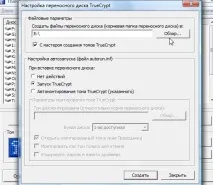
7) Отидете на Инструменти \ Конфигуриране на преносимо устройство. Избираме буквата на устройството, на което сега се намира флаш устройството. (Имам този диск E: \).
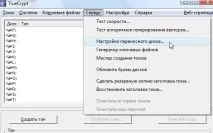
В елемента за автоматично стартиране изберете: “Стартиране на TrueCrypt”(Щракнете върху създаване. След това затворете.) TrueCrypt се копира на USB стика и създаде autorun.inf, който го стартира, когато USB стикът е свързан. Ако нямате нужда от него, просто изберете Без действие при настройване на преносимо устройство.
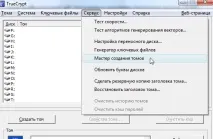
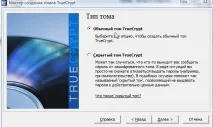
8) Време е да създадете криптиран том. Отворете менюто Съветник \ Създаване на том.
- Избиране на криптиран файлов контейнер. (Щракнете върху следващия)
- Изберете нормалния обем TrueCrypt. (Щракнете върху следващия)
- Щракнете върху "файл". Отваряме USB флаш устройството. Запазете файла с произволно име. Предпочитам да запазя файла в папката TrueCrypt. (Щракнете върху следващия)
- Ние не докосваме алгоритмите за криптиране. AES е най-мощният алгоритъм за днес, няма смисъл да го променяте. (Щракнете по-нататък)
- Избор на размер. Обемът трябва да е малко по-малък от свободното пространство. Да предположим, че имам 517,6 Mb безплатно, така че в полето за въвеждане трябва да посочите 510. (Щракнете по-нататък)
- Задаваме парола за дешифриране. Можете да напишете отделна статия за това каква парола да дадете. Естествено, паролата не трябва да бъде вашето име или обикновен набор като 1234. Най-оптималното нещо е да измислите или да запомните любимата си фраза и да сложите, например, първите 3 букви от всички думи на фразата. (например: фразата „Животът стана по-добър, животът стана по-забавен“ - паролата ще бъде „livestlujitstaves“ и лесно ще я запомните, а за други няма да е за нищо) (Щракнете по-нататък)
- Натискаме бутона, за да маркираме. Томът е създаден успешно. (Натиснете изход)
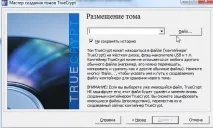
9) След това ще подобрим леко използваемостта на програмата от USB флаш устройство. Изберете отново Инструменти \ Конфигуриране на преносимо устройство. Избираме буквата на устройството, на което сега се намира флаш устройството. (Позволете ми да ви напомня, че имам този диск E: \) Но ние избираме елемента за автоматично стартиране: “Автоматично свързване на обем TrueCrypt”. Кликнете върху сърфиране и изберете тома, който току-що създадохме. (Щракнете върху създаване. След това затворете.) Сега, когато свържете флаш устройството, програмата автоматично ще се стартира, ще ви помоли да въведете паролата и ако паролата е правилна, веднага ще получите монтиран диск с вашите поверителни данни.
Това е всичко. Създаденото от нас флаш устройство съдържа криптиран контейнер за личните ни данни.
Сега извадете USB паметта и я поставете отново. TrueCrypt се появи в автоматичното зареждане на флаш устройството, когато го отворите, ще бъдете помолени за парола, ако не се нуждаете от достъп до лична информация сега, ние просто анулираме действието и ако е необходимо, въведете паролата и нова диск с вашата лична информация ще се отвори в нов прозорец.
Сега дори да загубите USB флаш устройството, никой не може да дешифрира вашите данни.
Не забравяйте, че ако сте написали файл в нешифрованата част на флаш устройството и след това сте го изтрили, то той може лесно да бъде възстановен с помощта на специални програми. да бъдете "изчистени": попълнете някои ненужни големи файлове, така че да заемат цялото свободно място, и незабавно ги изтрийте.
Криптираният диск е чувствително нещо, така че е по-добре да не изваждате флаш устройство просто така. Трябва да щракнете върху бутона Демонтиране в TrueCrypt и след това върху иконата за безопасно премахване в Windows. В противен случай можете да загубите данни, въпреки че рискът от загуба е минимален.
С течение на времето може да се чудите какво още може да направи този TrueCrypt.?
И ето какво още може да направи:
- Поддръжка за създаване на криптиран динамичен файл на NTFS устройства. Тези обеми TrueCrypt растат по размер с натрупването на нови данни, до посочения максимален размер. Използването на такава възможност обаче донякъде намалява производителността и сигурността на системата.
- Шифроване на системно физическо или логическо устройство за системи на Microsoft Windows с удостоверяване преди зареждане. (Същата функционалност е вградена в Windows Vista (не всички издания) и Windows Server 2008 като BitLocker).
- Променяйте пароли и ключови файлове за том, без да губите криптирани данни.
- Възможност за архивиране и възстановяване на заглавия на тома (1024 байта).
- Това може да се използва за поправяне на заглавката на повреден файл, което позволява да се монтира том след хардуерна грешка, довела до повредена заглавка.
- Възстановяването на стария хедър също така нулира паролите за обем до валидните за стария хедър.
- Възможност за задаване на комбинации от клавиши за монтиране/демонтиране на дялове (включително бързо демонтиране с изтриване на ключа в паметта, затваряне на прозореца и изчистване на историята), показване и скриване на прозореца TrueCrypt (и икона).
- Възможността да се използва TrueCrypt на компютър с обикновени потребителски права (включително създаване и работа с контейнери във файлове), но първоначалната инсталация на програмата трябва да се извърши от администратора.
Като цяло, за да изтегля чертата, искам да кажа, че за 3 години работа с TrueCrypt тя никога не се е проваляла, структурата на диска не е била нарушена и никога не е имало проблеми със загубата на данни в контейнера. Преди това използвах PGP (те все още трябва да подписват някои неща), но специално за криптиране на данни на USB флаш устройство TrueCrypt е оптимално.
Само по някакъв друг начин да скриете точно този контейнер, така че да не се вижда на флаш устройството.
Не знам за това, може ли някой да даде идея?