Как да размажем част от; изображение с Photoshop Малките уроци от
Искате да размажете част от изображението с помощта на Photoshop, но не знаете откъде да започнете ?
В този урок ще ви покажем няколко прости техники за прилагане на ефект на размазване към определено място.
Първо ще видим как просто да размажем лице, след това как да размажем правоъгълен елемент в перспектива.
1. Размажете лице
Ако искате да размажете едно или повече лица на снимка, ето най-лесният метод (ще използваме тази снимка като пример):
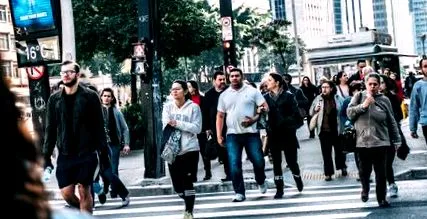
Отворете снимката в Photoshop и изберете инструмента "Selection ellipse" (пряк път: клавиш M).
След това нарисувайте кръг или овал около лицето, което да се размие (ако искате да направите перфектен кръг, задръжте натиснат клавиша Shift, докато го рисувате), след това щракнете с десния бутон върху селекцията и изберете "Gaussian Blur".
Ако искаш регулирайте интензивността на замъгляването, изберете лице, след което отидете в менюто Филтър> Размазване> Гаусово размазване.