Как да разберете какви пароли имате на различни сайтове, ако използвате Google Chrome - Go4IT
Ако използвате Google Chrome, шансът за важни пароли, които сте забравили да възстановите, може да бъде много голям.
Браузърът Chrome включва интегриран мениджър на пароли, който, ако е влязъл във вашия акаунт в Google, се синхронизира на всички ваши устройства (лаптоп, компютър, таблет, Android или iOS смартфон). Ето как, когато посещавате имейл акаунт, създаден на вашия компютър с вашия мобилен телефон, браузърът Chrome ще ви предложи автоматично попълване на предварително запазената парола.
Рецептата работи много добре, докато не успеете да използвате друго устройство и осъзнаете, че всъщност не помните наизуст почти нито една от често използваните пароли. В този случай имате две решения: или да се върнете към последното устройство с инсталиран Google Chrome и да продължите да използвате опцията за автоматично попълване на данните за вход, или да намерите къде е запазена необходимата ви парола и да я въведете ръчно на новото устройство, вероятно да я запазите . Това би била и третата опция, която не се препоръчва, при която влизате в акаунта си в Google с помощта на браузъра Chrome, инсталиран на компютър или телефон, който не ви принадлежи. В този случай трябва да запомните да използвате опцията за излизане веднага след като приключите с използването на това устройство. В противен случай собственикът на този телефон ще има достъп до всеки онлайн акаунт, за който сте запазили данните си за вход.
Как да разберете какви пароли имате на различни сайтове, ако използвате Google Chrome
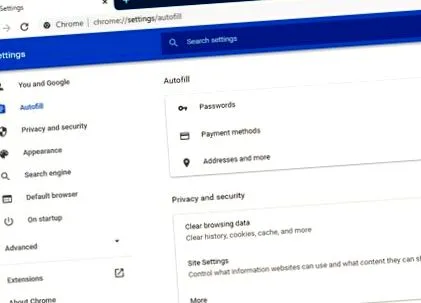
- Ако устройството с инсталиран Google Chrome също е удостоверено за вашия акаунт в Google, просто посетете менюто Настройки и потърсете секцията Пароли. Тук ще намерите списък на всички запазени пароли, групирани по сайт и използвано потребителско име. Важно е да знаете: за да видите някоя от запазените пароли, ще трябва да въведете (веднъж) ПИН кода или паролата на Windows. Ако използвате устройство (напр. Телефон с Android) без парола или ПИН, зададени за отключване на екрана, ще трябва да настроите метод за удостоверяване, за да видите паролите, запазени в браузъра ви Chrome.
- Ако инсталирате Google Chrome на ново устройство и искате достъп до запазени пароли, просто влезте в предишния си акаунт в Google.
- Ако използвате устройство, на което няма инсталиран Google Chrome, но все пак искате да получите достъп до пароли, запазени в браузъра Chrome, инсталиран на друго устройство, което притежавате, отидете на passwords.google.com, където ще влезете в своя акаунт в Google, който може да ви принадлежи. повторно потвърждаване на самоличността чрез въвеждане на двустепенния код за удостоверяване, получен по имейл или мобилен телефон.
Важно е да знаете: някои уеб браузъри (например Microsoft Edge) ще ви предложат на този етап импортирането на целия архив от пароли, запазени на новото устройство. Не приемайте това предложение, освен ако устройството, което притежавате, не ви принадлежи и сте сигурни, че няма да бъде използвано от непознати.