Как да промените екрана за вход и тапета на работния плот в
30/08/2018
в Windows
Промяната на екрана за вход и тапета на работния плот е доста проста, но ако не сте запознати с цялостния облик на Windows-10, това ръководство ще ви помогне да персонализирате вашия работен плот.
Отидете до прозореца за настройки "Персонализация"
Най-краткият път до панела за персонализиране е да щракнете с десния бутон върху работния плот и да изберете "Персонализирайте”От менюто.
Как да смените тапета
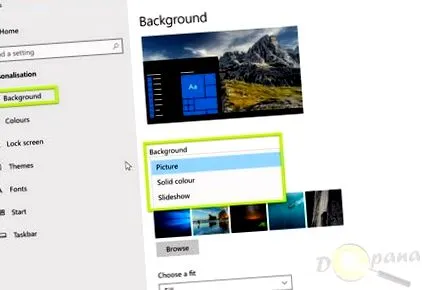
Първият раздел в прозореца "Персонализация”Разделът ли е заден план (фон), което ви позволява да промените изображението на работния плот на запазено изображение, плътен цвят или слайдшоу с различни изображения. След като изберете опцията "Картина", Можете да изберете изображението на работния плот, като кликнете върху"Преглед”И избор на изображение от твърдия диск на вашия компютър или от малка селекция от тематични изображения.
Ако изберете опцията "Слайдшоу„Можете да кликнете върху“Преглед”И изберете папка с изображения, които искате да преглежда вашият компютър. След като изберете папка, можете да изберете колко дълго искате всяко изображение да се показва на екрана, преди да преминете към следващото изображение/снимка.
И накрая, можете също да изберете плътен цвят като фон, или от палитра, или чрез създаване на потребителски цвят.
Как да промените изображението на екрана за вход/вход
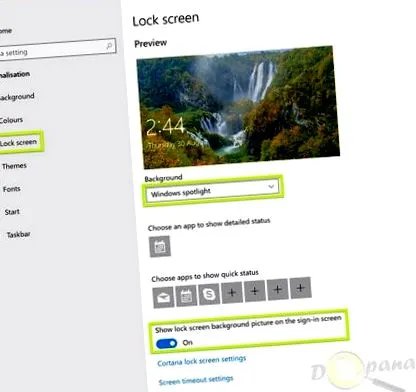
Ако възнамерявате да промените само изображението на екрана за вход или сте променили фоновото изображение - просто кликнете върху раздела „Заключен екран„От лявата страна на менюто“Персонализация". Подобно на тапет, потребителите могат да изберат изображение, запазено на твърдия диск на компютъра, или да настроят слайдшоу от различни изображения. Потребителите имат възможност да избират опцията Прожектор на Windows, който показва произволно генерирано изображение от търсачката Бинг. След като направите избор, промяната се извършва автоматично.
ЗАБЕЛЕЖКА: Имайте предвид, че технически има два екрана за вход, един за вашата парола и един за заключен екран. За да промените и изображението на екрана на паролата, потърсете опцията за превключване на екрана Заключен екран което показва "как заключена екранна фонова картина на екрана за вход". Това ще гарантира, че въпросното изображение ще се появи и на двете места.
Тук можете също да изберете приложенията, които показват подробности на заключения екран. За всеки кликнете върху иконата и изберете приложение от получения списък. Докато добавяте още приложения в Windows 10, ще ви бъдат предоставени повече опции, позволяващи ви да изберете информацията, която искате да се показва на заключения екран.
администратор
Този блог споделя нашите експериментални резултати с цел да отговори на много въпроси, свързани с то. За допълнителна подкрепа, моля оценявам (LIKE) нашата страница във Facebook и ви позволяваме абонати в нашия канал в YouTube. Благодаря ти!