Как да превърнете iPhone или iPad в безжична уеб камера безплатно
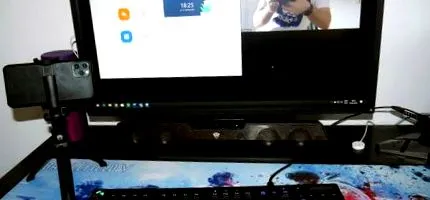
Моят колега Адриан написа статия за това как можете да превърнете телефона си с Android като уеб камера към компютър. За щастие тази възможност не е предназначена само за телефони с Android, но тези, които използват устройства с iOS, могат да използват телефона по подобен начин. Всъщност процесът на инсталиране и използване е още по-опростен и приложението, което ще представя, NDI HX Camera е безплатно до края на май (и остава безплатно за тези, които го изтеглят през този период). Разбира се, има и други подобни решения, както безплатни, така и платени, но това изглежда е най-висококачествената безплатна опция днес.
През последните два месеца запасите от уеб камери някак си "изсъхнаха", докато цените на такива устройства се увеличиха. Това се дължи на факта, че все повече служители работят от вкъщи и участват в онлайн срещи чрез приложения като Zoom, Skype или Microsoft Teams. По този начин търсенето надхвърли предлагането, тъй като за много повече потребители е необходима уеб камера, отколкото в миналото.
Ако не искате да дадете повече от „създаване“ на уеб камера или просто знаете, че няма да имате нищо общо с такава камера, след като се върнете в офиса, ето как да използвате iPhone, който вече го имате на вашата безжична уеб камера!
Защо все още е необходима уеб камера през 2020 г.? Мобилните телефони, лаптопите и дори таблетите имат камери и всички могат да работят със софтуер за видео чат. Приложения като Zoom и Teams обаче ви позволяват да правите презентации, да показвате работния екран и други разширени функции, използвани от екипи, работещи отдалечено, за да улеснят работата си. По този начин използването им на телефона или таблета не е съвсем лесно. Що се отнася до лаптопите, те имат фабрично настроени уеб камери, но те обикновено са с лошо качество. Освен това камерите обикновено са интегрирани в екрана, така че не можете да ги преместите под друг ъгъл, без да промените ориентацията на екрана.
Ако имате iPhone и компютър с Windows (или дори macOS), имате почти всичко необходимо за започване на среща в Zoom. Всичко, което липсва, е малко телефон и компютърен софтуер и няколко минути за инсталиране и настройка. По този начин ще получите уеб камера, която предлага толкова добро качество, колкото камерата на телефона ви, без да харчите допълнителни пари.
Как да превърнете iPhone или iPad в безжична уеб камера
Стъпка 1: Изтеглете и инсталирайте NDI HX Camera и NDI Tools
Първото нещо, което трябва да направите, е да изтеглите приложението NDI HX Camera от AppStore (връзка). Понастоящем приложението е достъпно безплатно, въпреки че обикновено струва около 20 евро. Въпреки това е много важно да проверите съвместимостта на вашия телефон или таблет, преди да изтеглите приложението: трябва да използвате iOS 11 или по-нова версия.
Следващата стъпка е да изтеглите и инсталирате NDI Tools (връзка) на вашия компютър. Това е софтуерен пакет, който осигурява Wi-Fi свързаност между телефонното приложение и операционната система на компютъра, независимо дали е Windows или macOS. Така телефонът ще може да бъде „виждан“ от компютъра като уеб камера. За да изтеглите този безплатен пакет, ще трябва да предоставите своето име и фамилия и имейл адрес.
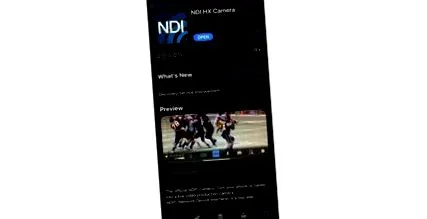
Важно е да имате права на администратор или инсталиране на приложения на компютъра, на който извършвате този процес. Тези, които имат работни лаптопи, вероятно ще трябва да се свържат с колега от ИТ отдела, за да инсталират този софтуер.
Стъпка 2: Конфигурирайте NDI виртуален вход
След като пакетът NDI Tools е инсталиран, трябва да се извърши "сдвояването" между устройствата. За разлика от други приложения, които изискват ръчно въвеждане и конфигуриране на IP в уеб интерфейсите, NDI решението е много по-просто.
NDI Tools включва няколко приложения, някои от които са необходими за свързване на други физически устройства от NewTek, но ние ще се съсредоточим върху използването само на две от тях: NDI Virtual Input и NDI Studio Monitor. По принцип само един е необходим, за да се използва телефонът като уеб камера, но другият може да се използва за тестване на функционалността преди видео разговор.
Ако и компютърът, и телефонът са в една и съща Wi-Fi мрежа (компютърът може да бъде свързан, докато рутерът е еднакъв), не е нужно да правите нищо допълнително, за да ги свържете. В противен случай опитайте да поставите и двете в една и съща мрежа.
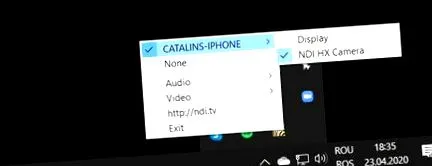
Приложението ще трябва да бъде стартирано за първи път NDI виртуален вход, който работи изключително в системната област, така че няма специален прозорец. След това стартирайте приложението NDI HX камера от телефона и докоснете логото NDI в телефонния интерфейс. Ако около дисплея се появи синя рамка, телефонът изпраща видео сигнал. За да спрете видеосигнала по всяко време, трябва само да натиснете отново логото на NDI.
Телефонът и приложението за виртуален вход трябва да бъдат свързани. За да възпроизведете това, което телефонът ви предава, трябва само да щракнете с десния бутон върху иконата за виртуален вход в системната област на Windows (или macOS) и да проверите телефона в списъка като източник за NDI HX камера.
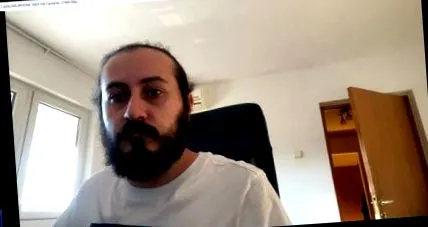
Това създава виртуална уеб камера в Windows, която показва и възпроизвежда звука на вашия телефон. Вече можете да тествате функционалността на камерата с помощта на приложението NDI Studio Monitor, инсталиран като част от NDI Tools. Ако всичко се показва и възпроизвежда правилно (видео и звук), тази настройка е готова за използване в приложение за видео разговори.
На теория всяко приложение, което може да използва уеб камера, трябва да вижда NewTek NDI Video като източник в менюто за настройки и NewTek NDI Audio като източник за микрофона.
NDI Virtual Input предоставя възможност за задаване на някои основни опции за звук и видео. Видео резолюциите са 480, 720 или 1080p при 30 кадъра в секунда или автоматичен режим, който избира разделителната способност според настройките на вашия телефон. Що се отнася до звука, можете да намалите или увеличите силата на звука, като използвате "усилване" на децибели.
Стъпка 3: Настройте камерата NDI HX на телефона си
Настройките на телефона ви също са лесни. Чрез натискане на колелото в долния десен ъгъл се появяват всички контролни бутони. Първият бутон задава експонацията: ако е твърде тъмно, можете да добавите още две спирки на експонацията. Ако е прекалено ярко, можете да го спуснете с 2 задни светлини. Можете да включите светкавицата на телефона, като натиснете "крушката" и можете да включите рамка, която да помогне за рамката. Микрофонът може да бъде изключен и камерата може да бъде избрана отзад или отпред. Накрая имате качествен селектор с три етапа: нисък, среден и висок. Той превключва между 480p, 1080p и 2160p резолюции на iPhone 11 Pro Max. В зависимост от максималната разделителна способност на камерата на телефона, наличните разделителни способности могат да се различават.
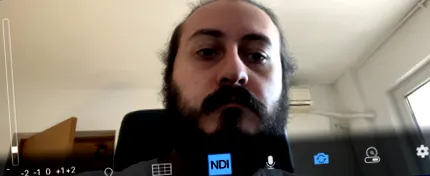
Има и плъзгач за увеличение вляво, но е цифров. Камерата NDI HX не знае как да използва вторични камери на iPhone, като увеличение или ултра-широко. Може да се използва само основната и предната камера.
Стъпка 4: Настройте в приложение за сътрудничество
За този пример използвахме Zoom, тъй като в момента това е най-популярното приложение за онлайн видео сътрудничество.
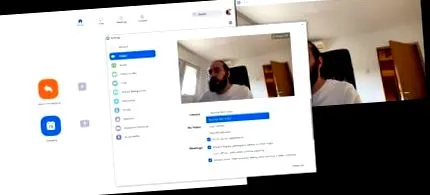
От главното меню изберете „Настройки“ (колелото под снимката на профила). Придвижете се до менюто Video и в камерата изберете NewTek NDI Video. Могат да се зададат и други специфични за приложението опции, като принуждаване на съотношение 16: 9, HD видео или огледален дисплей.
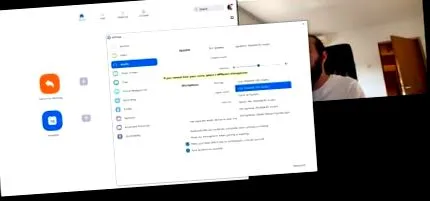
След това от менюто Аудио в секцията за микрофон изберете от списъка „Линия (NewTek NDI Audio)“. Всичко сега трябва да работи перфектно за онлайн среща.
Недостатъци в сравнение със специална уеб камера
Да, можете да използвате това решение, за да не купувате уеб камера и в много случаи може да бъде по-добро решение, но има някои малки недостатъци, които трябва да вземете предвид.
Първо, има малко забавяне между вашите действия и тяхното показване на екрана. На практика само потребителят ги вижда, тъй като видеопотокът достига до събеседниците без забавяне.

Тогава е много важно това телефона да остане в това приложение. От съображения за сигурност iOS не позволява на приложенията да използват камерата във фонов режим. По този начин се уверете, че телефонът няма да затвори екрана и че няма да влизате в други приложения, докато използвате камерата NDI HX.
И накрая, трябва да помислите консумация на батерията. Използването на това приложение ще изразходва батерията по-бързо от другите, тъй като използва както камерата, така и екрана нон-стоп, като същевременно предава сигнала към компютър чрез Wi-Fi. Вероятно ще можете да използвате телефона за около 3-4 часа, а може би дори 5 или 6 часа на iPhone 11 и Pro модели с по-големи батерии, но не повече. Моето предложение би било да свържете телефона към зарядното по време на употреба, за да избегнете неприятни ситуации.
„Професионален съвет“ би бил използването на външна батерия, тъй като това не ви пречи да се възползвате от едно от предимствата на това решение: възможността да поставите камерата където искате.