Как да премахнете ненужните приложения и компоненти в обобщени таблици на Windows 7, Excel 2010
Премахването на неизползвани приложения ви позволява да освободите място на вашия твърд диск и леко да увеличите производителността на вашия компютър, като изчистите регистъра от ключовете, създадени от програми. В допълнение, някои софтуери стартират свои собствени услуги, които също използват системни ресурси и се деактивират при деинсталиране на програмата. Всъщност компонентите на Windows не се премахват, а само се деактивират, тоест файловете им остават на твърдия диск, но не се използват от операционната система, което също може да доведе до известна печалба в производителността поради разтоварването на системните библиотеки от паметта. Нека да разгледаме процеса на премахване на ненужни програми:
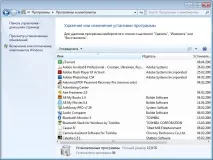
Фигура: 4.17. Списък на програмите, инсталирани на компютъра
Операционната система често не успява напълно да премахне приложението. Въпреки че преките пътища и имената на приложенията изчезват от главното меню и списъкът с инсталирани приложения, програмни папки и основни ключове се премахват от системния регистър, данните за приложението може да останат в системата. Това могат да бъдат библиотеки в системни папки, които не се използват от други приложения, отделни ключове на системния регистър, съдържащи информация за активирането на програмата и други данни, както и файлове, модифицирани от потребителя.
Премахването на тези данни за освобождаване на дисково пространство и оптимизиране на системния регистър може да се извърши или ръчно, което е много досадно, или с помощта на специализиран софтуер. но много по-лесно от купуването на къща в Прага. По-късно ще ви запозная с една от тези програми, но сега ще разгледам процеса на деактивиране на неизползвани компоненти. Инструментите за управление на компоненти на Windows са достъпни от прозореца Програми и функции, показан на фиг. 4.17.
Щракнете върху връзката Включване или изключване на функциите на Windows. Ще се отвори диалоговият прозорец за функции на Windows (Фигура 4.18). В диалоговия прозорец Функции на Windows поставете отметки в полетата за компонентите, които искате да инсталирате, и обратно, изчистете квадратчетата до имената на компонентите, които не са ви необходими. Ако никога не преглеждате уеб страници в Интернет, както и файлове с разширения htm и html; или използвате браузър на трета страна, като Opera или Mozilla, можете да деактивирате програмата Internet Explorer по подразбиране.
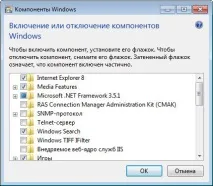
Фигура: 4.18. Диалогов прозорец за компоненти на Windows
Компонентът за търсене на Windows (Windows Search) е много удобен и ви позволява да индексирате данни на вашия компютър, като по този начин ускорява процеса на търсене. Въпреки това бавните компютри могат да имат проблеми с производителността поради процеса на индексиране. В този случай можете да деактивирате компонента за търсене на Windows (Windows Search), като премахнете отметката от съответното квадратче. Групата Игри съдържа списък на всички малки игри, които са инсталирани с Windows. Ако не се нуждаете от някои или дори от всички игри, не се колебайте да премахнете отметките в квадратчетата срещу имената на приложенията или цялата група наведнъж.
Компонентите на групата Print and Document Services управляват печат, сканиране и изпращане на факсове. Може да не ви трябват някои или всички тези функции. В този случай премахнете отметките от квадратчетата срещу имената на ненужните компоненти. Дистанционното диференциално компресиране се използва в мрежа и може да бъде деактивирано, ако не е необходимо.
Описах само онези компоненти, които бяха включени по подразбиране при инсталиране на операционната система Windows 7 на моя компютър. Останалите компоненти могат да бъдат активирани или деактивирани в зависимост от вашите нужди.
Нека се върнем към проблема със запазването на файлове и ключове в регистъра на Windows на програми, които са премахнати от компютъра. Например след деинсталиране на Symantec Norton Antivirus в регистъра остават няколко ключа, като HKEY_LOCAL_MACHINESOFTWARESymantec и файлови папки като C: UsersusernameAppDataLocalSymantec, където потребителското име съвпада с името на вашия акаунт. Както можете да видите от имената на останалите ключове и папки в системния регистър, търсенето трябва да се извършва не само по името на приложението, но и по името на компанията, разработила програмата. По ръчен начин това се прави по следния начин.
След като деинсталирате програмата по стандартния начин, трябва да потърсите останалите папки с файлове с помощта на инструментите за търсене. Като правило има няколко конкретни директории, в които могат да бъдат разположени папки и файлове на различни програми (необходимо е да се преглеждат обекти, съдържащи както името на програмата, така и името на разработчика):
- x: ProgramData (Достъпът е ограничен, така че трябва да имате специални права на администратор);
- x: програмни файлове;
- x: Програмни файлове Общи файлове;
- x: програмни файлове (x86);
- x: Програмни файлове (x86) Общи файлове;
- x: UsersPublic;
- x: UsersusernameAppDataLocal;
- x: UsersusernameAppDataLocalLow;
- x: UsersusernameAppDataRoaming;
- x: UsersusernameDocuments;
- x: UsersusernameSaved Games;
- x: WindowsTemp.
"X" в този случай означава буквата на устройството, на което е инсталирана операционната система. Това обикновено е C: устройството. Освен последното място, което е съхранението на временни файлове, всички останали изискват внимателно боравене. С други думи, ако се съмнявате в някакви файлове, най-добре е да не ги докосвате.
По подразбиране някои от изброените папки са скрити. За достъп до тях трябва временно да разрешите показването на скрити и системни обекти. Временно - защото след приключване на процедурата за премахване на ненужни обекти, препоръчвам да активирате опцията за скриване на системни обекти. По този начин е по-безопасно.